PageSpeed Insights Puanı Nasıl Yükseltilir? Rapordaki Uyarılar ve Çözümleri
PageSpeed testinde düşük puan mı aldın? Raporun iki bölümü, puanın nasıl hesaplandığı, yeni uyarıların anlamı ve WordPress'te her biri için yapılacaklar.
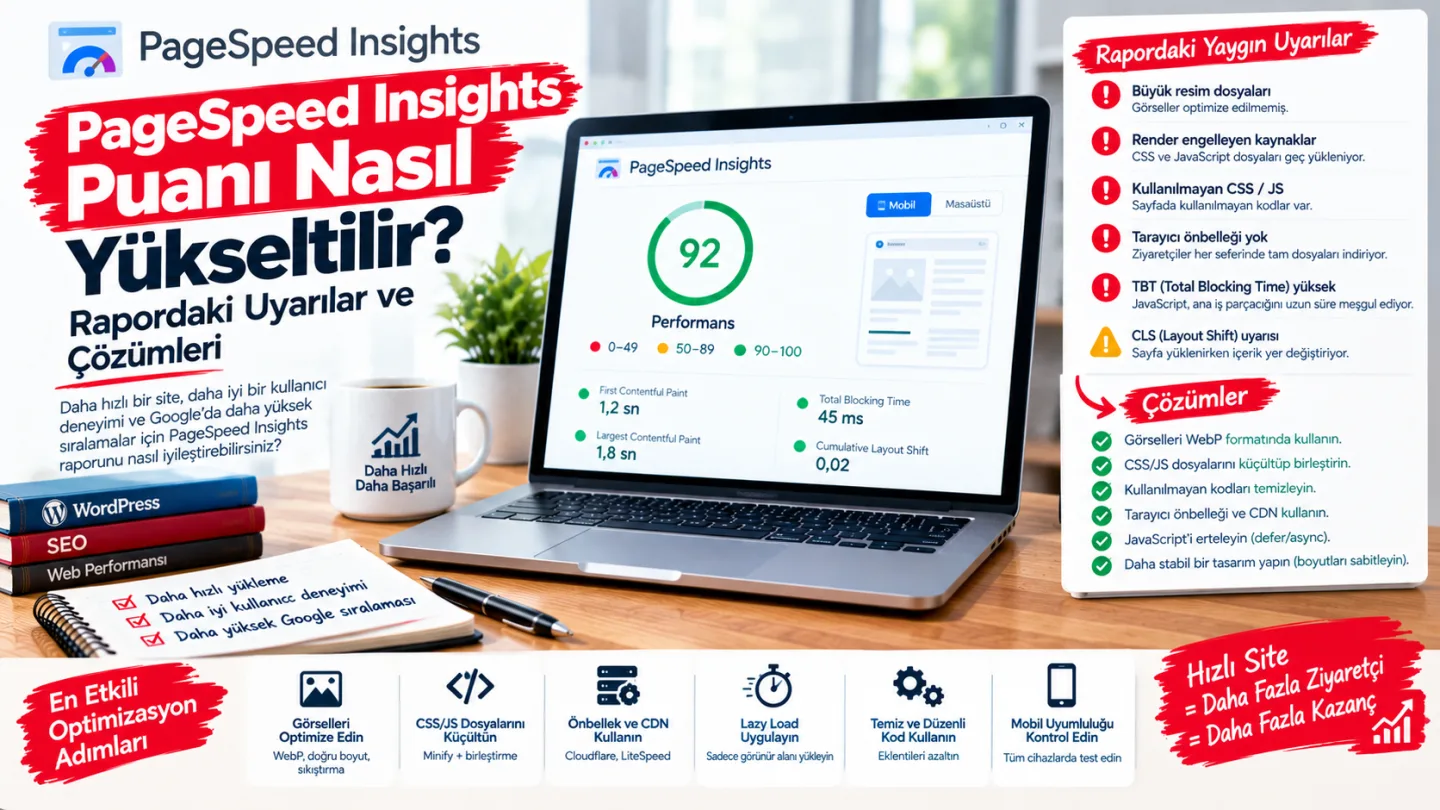
Siteni PageSpeed Insights'ta test ettin, mobil puan 38 çıktı. Altında kırmızı, turuncu bir sürü uyarı var ve çoğunun ne anlama geldiği belli değil.
Bu yazı, o raporu okumayı öğretiyor: hangi bölüm gerçekten önemli, puan nasıl hesaplanıyor, uyarılar ne demek ve WordPress'te her biri için ne yapılmalı.
Bir de önemli bir not: Google, Ekim 2025'te PageSpeed raporunu değiştirdi. Eski uyarıların çoğu kaldırıldı, yerine yeni başlıklar geldi. İnternetteki rehberlerin büyük kısmı hâlâ eski uyarı isimlerini anlatıyor — raporunda bulamamanın sebebi bu. Bu yazı güncel rapora göre hazırlandı.
Hız optimizasyonunun genel adımlarını arıyorsan WordPress site hızlandırma rehberimiz daha uygun. Bu yazı, test sonucunu yorumlamak ve uyarıları çözmek için.
Raporun iki bölümü: hangisi önemli?
PageSpeed raporu iki ayrı veri gösteriyor ve çoğu kişi bunları karıştırıyor.
1. Gerçek kullanıcı verisi (üst bölüm)
"Gerçek kullanıcılarınızın deneyimi" ya da "Discover what your real users are experiencing" başlığıyla en üstte duruyor. Bu veri, siteni Chrome ile ziyaret eden gerçek insanlardan son 28 gün boyunca toplanıyor.
Burada Core Web Vitals değerlendirmesi var: "Başarılı" ya da "Başarısız".
Google'ın sıralamada dikkate aldığı veri bu.
Siten yeniyse ya da az trafik alıyorsa bu bölüm boş görünebilir — yeterli veri yok demektir. Bu normal.
2. Laboratuvar verisi (alt bölüm)
"Performans sorunlarını teşhis edin" başlığıyla altta duruyor. 0-100 arası o meşhur puan burada.
Bu puan gerçek ziyaretçilerden değil, Google'ın tek seferlik bir simülasyonundan geliyor: yavaş bir mobil cihaz ve yavaş bir bağlantı taklit ediliyor.
Neden önemli bu ayrım?
Çünkü puanın 100 olması şart değil. Puan bir teşhis aracı, bir sıralama faktörü değil.
Laboratuvar puanın 55 olabilir ama gerçek kullanıcı verin "Başarılı" gösteriyorsa, siten Google açısından iyi durumda. Tersi de mümkün: puan 90 ama gerçek kullanıcılar yavaş deneyim yaşıyor.
Hedef şu olmalı: üst bölümde Core Web Vitals'ı geçmek. Alttaki puan ve uyarılar, bunu nasıl yapacağını gösteren yol haritası.
Puan nasıl hesaplanıyor?
Laboratuvar puanı beş metriğin ağırlıklı ortalaması:
| Metrik | Ne ölçüyor | Puandaki ağırlığı |
|---|---|---|
| TBT (Total Blocking Time) | Sayfa yüklenirken tarayıcının ne kadar süre kilitlendiği | %30 |
| LCP (Largest Contentful Paint) | En büyük içeriğin (genelde kapak görseli) ne zaman göründüğü | %25 |
| CLS (Cumulative Layout Shift) | Sayfa yüklenirken içeriğin ne kadar kaydığı | %25 |
| FCP (First Contentful Paint) | İlk içeriğin ne zaman göründüğü | %10 |
| Speed Index | Sayfanın ne kadar hızlı dolduğu | %10 |
Bu tablodan çıkan pratik sonuç: puanın %80'i üç metrikten geliyor — TBT, LCP ve CLS. Puanı yükseltmek istiyorsan önce bunlara bak.
Önemli bir detay: altta listelenen uyarılar puanı doğrudan etkilemiyor. Puanı sadece bu beş metrik belirliyor. Uyarılar, metrikleri neden kötü olduğunu açıklıyor.
Raporda "Show audits relevant to" (ilgili denetimleri göster) filtresi var. LCP'ye tıklarsan sadece LCP'yi etkileyen uyarılar kalıyor — nereden başlayacağını bulmak için çok işe yarıyor.
Gerçek kullanıcı verisindeki eşikler
| Metrik | İyi | İyileştirilmeli | Kötü |
|---|---|---|---|
| LCP | 2,5 sn altı | 2,5 – 4 sn | 4 sn üstü |
| INP | 200 ms altı | 200 – 500 ms | 500 ms üstü |
| CLS | 0,1 altı | 0,1 – 0,25 | 0,25 üstü |
INP (Interaction to Next Paint), ziyaretçi bir yere tıkladığında sayfanın ne kadar hızlı tepki verdiğini ölçüyor. Laboratuvar testinde ölçülemiyor çünkü gerçek bir tıklama gerekiyor; o yüzden sadece üst bölümde görünüyor. Laboratuvardaki karşılığı TBT — TBT'yi düşürmek genellikle INP'yi de iyileştiriyor.
Uyarılar ne anlama geliyor, nasıl çözülür?
Yeni raporda uyarılar iki başlık altında: Insights (Öngörüler) ve Diagnostics (Teşhis). Raporun dili tarayıcı ayarına göre Türkçe ya da İngilizce görünebiliyor; aşağıda İngilizce adlarını da yazdık ki hangisi olduğunu kolayca bulabilesin.
Render-blocking requests (Oluşturmayı engelleyen istekler)
Ne demek: Tarayıcı, sayfayı ekrana çizmeden önce bazı CSS ve JavaScript dosyalarının yüklenmesini bekliyor. Bu dosyalar ne kadar çoksa ekran o kadar uzun süre boş kalıyor.
Etkilediği metrik: FCP ve LCP.
WordPress'te ne yapılır:
- JavaScript dosyalarını geciktir (defer). Çoğu önbellek eklentisinde tek tıkla açılıyor.
- Kritik CSS özelliğini aç — ilk ekran için gereken stilleri sayfaya gömüp gerisini sonra yüklüyor.
- Kullanmadığın eklentileri kaldır; her eklenti kendi CSS/JS dosyasını ekliyor.
Geciktirme ayarlarını açtıktan sonra siteyi baştan sona gez. Menü, slider ve formlar bazen bozuluyor.
LCP breakdown (LCP dökümü)
Ne demek: En büyük içeriğin (genelde kapak görseli) yüklenme süresini dört parçaya bölüyor:
- TTFB: Sunucunun ilk yanıtı
- Load delay: Tarayıcının görseli fark edip indirmeye başlamasına kadar geçen süre
- Load duration: Görselin indirilme süresi
- Render delay: İndirildikten sonra ekrana çizilme süresi
Neden çok değerli: LCP'nin neden yavaş olduğunu söylüyor. Hangi parça en uzunsa sorun orada:
| En uzun parça | Sorun | Çözüm |
|---|---|---|
| TTFB | Sunucu yavaş | Önbellek eklentisi, daha iyi hosting |
| Load delay | Görsel geç keşfediliyor | Kapak görselinden lazy loading'i kaldır |
| Load duration | Görsel çok büyük | Görseli küçült, WebP'ye çevir |
| Render delay | Ekrana çizim engelleniyor | Render-blocking dosyaları azalt |
LCP request discovery (LCP isteğinin keşfi)
Ne demek: Kapak görselinin tarayıcı tarafından yeterince erken bulunup bulunmadığını kontrol ediyor. Üç şeye bakıyor: görsel HTML'de doğrudan görünüyor mu, lazy loading uygulanmış mı, öncelik verilmiş mi.
WordPress'te en yaygın hata: Kapak görseline de lazy loading uygulanması. Lazy loading, ekranın altındaki görseller için iyi; ama ilk ekrandaki ana görseli geciktirirse LCP'yi doğrudan kötüleştiriyor.
Çözüm: Önbellek veya görsel eklentisinde "ilk X görseli lazy loading dışında tut" ayarını bul. Kapak görseline fetchpriority="high" özelliği eklenmesi de öncelik veriyor — iyi yazılmış temalar bunu kendileri yapıyor.
Document request latency (Belge isteği gecikmesi)
Ne demek: Sunucunun sayfanın kendisini ne kadar hızlı gönderdiği. Eski rapordaki üç ayrı uyarıyı (sunucu yanıt süresi, yönlendirmeler, metin sıkıştırma) tek başlıkta topluyor.
WordPress'te ne yapılır:
- Sayfa önbelleği kur. En büyük etki burada. Her ziyarette sayfayı sıfırdan oluşturmak yerine hazır halini gönderiyor. Cache eklentisi karşılaştırmamız.
- Gereksiz yönlendirmeleri kaldır.
http→https→wwwgibi zincirleme yönlendirmeler her biri gecikme ekliyor. Tek adımda doğru adrese gitmeli. - Sıkıştırmanın açık olduğunu kontrol et (GZIP ya da Brotli). Çoğu hostingde varsayılan olarak açık.
- Hepsi yapıldı ama hâlâ yavaşsa sorun hostingde. Hosting seçimi rehberimiz.
Improve image delivery (Görsel teslimini iyileştir)
Ne demek: Görsellerin gereğinden büyük, eski formatta ya da yanlış boyutta olduğunu söylüyor. Eski rapordaki "yeni nesil biçimler", "görselleri optimize edin" ve "görselleri uygun boyutlandırın" uyarılarının birleşmiş hali.
WordPress'te ne yapılır:
- Görsel optimizasyon eklentisi kur: yüklemede otomatik sıkıştırma ve WebP/AVIF dönüşümü.
- Görselleri yüklemeden önce makul boyuta indir. 800 piksel genişlikte gösterilecek bir görseli 4000 piksel yüklemek, kullanıcıya fayda sağlamadan dosya boyutunu katlıyor.
- Eski görselleri toplu olarak yeniden işle — eklentilerin çoğunda bu seçenek var.
Layout shift culprits (Düzen kayması nedenleri)
Ne demek: Sayfa yüklenirken hangi öğelerin içeriği kaydırdığını gösteriyor. CLS puanının sebebini doğrudan işaret ediyor.
WordPress'te en yaygın sebepler:
- Boyutu belirtilmemiş görseller. Tarayıcı görselin ne kadar yer kaplayacağını bilmediği için önce yer ayırmıyor, görsel gelince metni aşağı itiyor. Görsellerde genişlik ve yükseklik bilgisi olmalı.
- Reklam alanları. Reklam yüklenince içerik kayıyor. Reklam alanlarına önceden sabit yükseklik vermek gerekiyor — reklam alanı yerleşimi rehberimiz.
- Web fontları. Font yüklenince metin boyutu değişip kayma yapıyor.
- Sonradan eklenen bantlar — çerez bildirimi, duyuru şeridi gibi sayfanın üstüne sonradan eklenen öğeler.
- Slider'lar. Yüklenirken boyut değiştiren slider'lar en yaygın CLS kaynaklarından.
Use efficient cache lifetimes (Verimli önbellek süreleri kullan)
Ne demek: Görseller, CSS ve JS dosyaları için tarayıcı önbellek süresi çok kısa. Ziyaretçi ikinci sayfaya geçtiğinde aynı dosyaları tekrar indiriyor.
Çözüm: Önbellek eklentilerinin çoğunda "tarayıcı önbelleği" ayarı var. Cloudflare kullanıyorsan oradan da ayarlanabiliyor — Cloudflare kurulum rehberimiz.
Not: Bu uyarıda listelenen dosyaların bir kısmı üçüncü taraf servislere ait olabilir (Google Analytics, reklam kodları). Onların önbellek süresini sen değiştiremezsin; kendi dosyalarına odaklan.
Font display (Yazı tipi görüntüleme)
Ne demek: Web fontu yüklenene kadar metin görünmez kalıyor.
Çözüm: Font ayarlarında font-display: swap kullanılması gerekiyor — font yüklenene kadar sistem fontu gösteriliyor. Birçok tema ve eklenti bunu ayar olarak sunuyor. Ayrıca kullandığın font ailesi ve kalınlık sayısını azaltmak hem bu uyarıyı hem sayfa ağırlığını azaltıyor.
Network dependency tree (Ağ bağımlılık ağacı)
Ne demek: Bir dosyanın yüklenmesi için başka bir dosyanın beklenmesi gereken zincirleri gösteriyor. Zincir ne kadar uzunsa sayfa o kadar geç açılıyor.
Çözüm: Genellikle tema yapısından kaynaklanıyor — CSS içinden font çağırmak, JS içinden başka JS yüklemek gibi. Üçüncü taraf servislerin sunucularına erken bağlantı kurulması (preconnect) bir miktar yardımcı olabiliyor. Ama zincir çok derinse sorun temada ve ayarla çözülmüyor.
Third parties (Üçüncü taraflar)
Ne demek: Senin sunucundan değil, dış servislerden yüklenen kodlar: reklam, analiz, sosyal medya gömüleri, canlı destek, YouTube.
Çözüm:
- Hangi servisin gerçekten gerekli olduğunu gözden geçir. Kullanmadığın bir takip kodu, kaldırılmayı bekleyen bir yük.
- YouTube ve sosyal medya gömülerini tıklanınca yüklenecek şekilde ayarla. Sayfada önce sadece bir önizleme görseli görünüyor.
- Canlı destek widget'larını geciktir.
Optimize DOM size (DOM boyutunu optimize et)
Ne demek: Sayfada çok fazla HTML öğesi var. Tarayıcı bunların hepsini işlemek zorunda kalıyor.
WordPress'te en yaygın sebep: Sayfa oluşturucular (page builder). İç içe geçmiş katmanlarla her sayfaya binlerce ek öğe ekliyorlar. Ana sayfada çok fazla içerik bloğu göstermek de etkiliyor.
Çözüm: Ana sayfadaki blok sayısını azalt. Sayfa oluşturucu kullanıyorsan bu uyarıyı ayarla çözmek zor — yapısal bir sorun.
Diagnostics bölümündeki uyarılar
Insights'ın altında hâlâ birkaç klasik uyarı duruyor:
- Reduce unused JavaScript / CSS (Kullanılmayan JS/CSS'i azalt): Sayfada yüklenen ama kullanılmayan kod. Genellikle her sayfada kendi dosyalarını yükleyen eklentilerden geliyor. Kullanmadığın eklentileri kaldır; bazı performans eklentileri eklenti dosyalarını sadece gerekli sayfalarda yükleme imkânı veriyor.
- Minimize main-thread work (Ana iş parçacığını en aza indir) ve Reduce JavaScript execution time (JS yürütme süresini azalt): Tarayıcı JavaScript çalıştırmakla meşgul. TBT'nin ana sebebi bu. Çözümü: daha az JS, geciktirilmiş JS, daha az üçüncü taraf kod.
Mobil puan neden masaüstünden çok daha düşük?
Çünkü mobil test bilinçli olarak zorlaştırılmış: orta seviye bir telefon ve yavaş bir mobil bağlantı taklit ediliyor. Aynı sitenin masaüstünde 95, mobilde 45 alması olağan.
Bu yüzden mobil puana odaklan — Google da siteni mobil sürümüne göre değerlendiriyor. Masaüstü puanı yüksek diye rahatlama.
Puan neden her testte değişiyor?
Aynı sayfayı arka arkaya test ettiğinde 62, 71, 58 gibi farklı sonuçlar alabilirsin. Bu normal: sunucunun o anki yükü, ağ koşulları ve üçüncü taraf servislerin yanıt süresi her testte farklı.
Doğru ölçüm yöntemi: Aynı sayfayı 3-5 kez test et, ortalamasına bak. Tek bir teste bakıp karar verme.
Ve yine: asıl ölçü üst bölümdeki gerçek kullanıcı verisi. O, tek testlerin dalgalanmasından etkilenmiyor.
Hangi sırayla çalışmalı?
Her uyarıyı aynı anda çözmeye çalışma. Etki sırasıyla:
- Sayfa önbelleği. Tek adımda en büyük fark. TTFB ve LCP'yi birlikte düzeltiyor.
- Kapak görseli. Lazy loading'i kaldır, boyutunu küçült, WebP yap. LCP'nin en sık sebebi.
- JavaScript'i geciktir. TBT'yi düşürüyor — puanın %30'u.
- Görsel ve reklam boyutları. CLS'i düzeltiyor — puanın %25'i.
- Üçüncü taraf kodları gözden geçir.
- Kullanılmayan eklentileri kaldır.
Her değişiklikten sonra tekrar test et. Hangi adımın ne kadar fark yarattığını bilmek, sonraki adımları doğru seçmeni sağlıyor.
Değişiklik yapmadan önce yedek al. Özellikle JS geciktirme ve CSS ayarları siteyi bozabiliyor — yedek alma rehberi.
Hepsini yaptım, puan hâlâ düşük
Bu durumda sorun genellikle iki yerde:
1. Hosting. LCP dökümünde TTFB hâlâ uzunsa ve önbellek kuruluysa, sunucu yetersiz. Hiçbir eklenti yavaş sunucuyu hızlandıramıyor.
2. Tema. Ağ bağımlılık zinciri derinse, DOM boyutu büyükse, kullanılmayan JS/CSS eklentileri kapatınca bile azalmıyorsa sorun temanın kendi yapısında. Eklentilerle kapatılamayan bir yük bu.
İkinci durumda çözüm ayarlarda değil, altyapıda. Hafif kod yapısıyla yazılmış bir temaya geçmek, onlarca optimizasyon eklentisinden daha etkili oluyor. Kendi temalarımızın hızını kendin ölçebilirsin: canlı demoyu PageSpeed Insights ile test et. Tema sürümlerimiz.
Sık sorulan sorular
PageSpeed puanının 100 olması gerekiyor mu?
Hayır. Google sıralamada puanı değil, gerçek kullanıcı verisindeki Core Web Vitals değerlerini dikkate alıyor. Puan, sorunları bulmak için bir teşhis aracı.
Mobil puanım neden bu kadar düşük?
Mobil test orta seviye bir telefon ve yavaş bağlantı taklit ediyor. Masaüstünden çok daha düşük çıkması normal. Google siteni mobil sürümüne göre değerlendirdiği için mobil puana odaklanmak doğru.
İnternetteki rehberlerdeki uyarıları raporumda bulamıyorum?
Google Ekim 2025'te raporu güncelledi ve eski uyarıların çoğunu yeni "Insights" başlıklarıyla değiştirdi. Örneğin görsellerle ilgili üç ayrı eski uyarı artık "Improve image delivery" başlığında birleşti. Eski rehberler bu değişikliği yansıtmıyor.
Puan her testte farklı çıkıyor, hangisine güvenmeliyim?
Hiçbir tek teste. Aynı sayfayı birkaç kez test edip ortalamaya bak. Daha güvenilir ölçü, üst bölümdeki 28 günlük gerçek kullanıcı verisi.
Gerçek kullanıcı verisi bölümü boş, neden?
Sitenin yeterli Chrome trafiği yok demektir. Yeni ya da az ziyaret alan sitelerde normal. Bu durumda laboratuvar puanı tek rehberin.
Raporda "NO_LCP" hatası görüyorum?
Test, sayfanın en büyük içeriğini tespit edemediği anlamına geliyor ve bu durumda puan hesaplanamıyor. Sayfa normal görünse bile olabiliyor; birkaç kez tekrar dene. Sürekli devam ediyorsa ilk ekrandaki ana içeriğin animasyonla ya da sonradan belirmediğinden emin ol.
Uyarılar puanı düşürüyor mu?
Doğrudan değil. Puanı sadece beş metrik (TBT, LCP, CLS, FCP, Speed Index) belirliyor. Uyarılar, bu metriklerin neden kötü olduğunu açıklıyor.
Önbellek eklentisi kurdum ama puan değişmedi?
Test, önbellek oluşmadan yapılmış olabilir. Sayfayı bir kez ziyaret edip önbelleğin oluşmasını bekle, sonra tekrar test et. Hâlâ değişmediyse sorun sunucuda ya da temada olabilir.
Sonuç
PageSpeed raporunda puana değil, üst bölümdeki gerçek kullanıcı verisine bak — Google'ın gördüğü o. Puan ise nereden başlayacağını gösteren bir teşhis aracı.
Puanı yükseltmek için sıra belli: önce önbellek, sonra kapak görseli, sonra JavaScript, sonra görsel ve reklam boyutları. Bu dördü çoğu sitede en büyük farkı yaratıyor.
Hız optimizasyonunun tüm adımları için WordPress site hızlandırma rehberimize bakabilirsin.