WordPress Yedek Alma ve Yükleme: Eklentiyle ve Manuel Yöntemle (2026)
WordPress yedeği neyi kapsar, hangi eklenti gerçekten ücretsiz iş görür, elle nasıl alınır? Tablo ve adım adım anlatım.
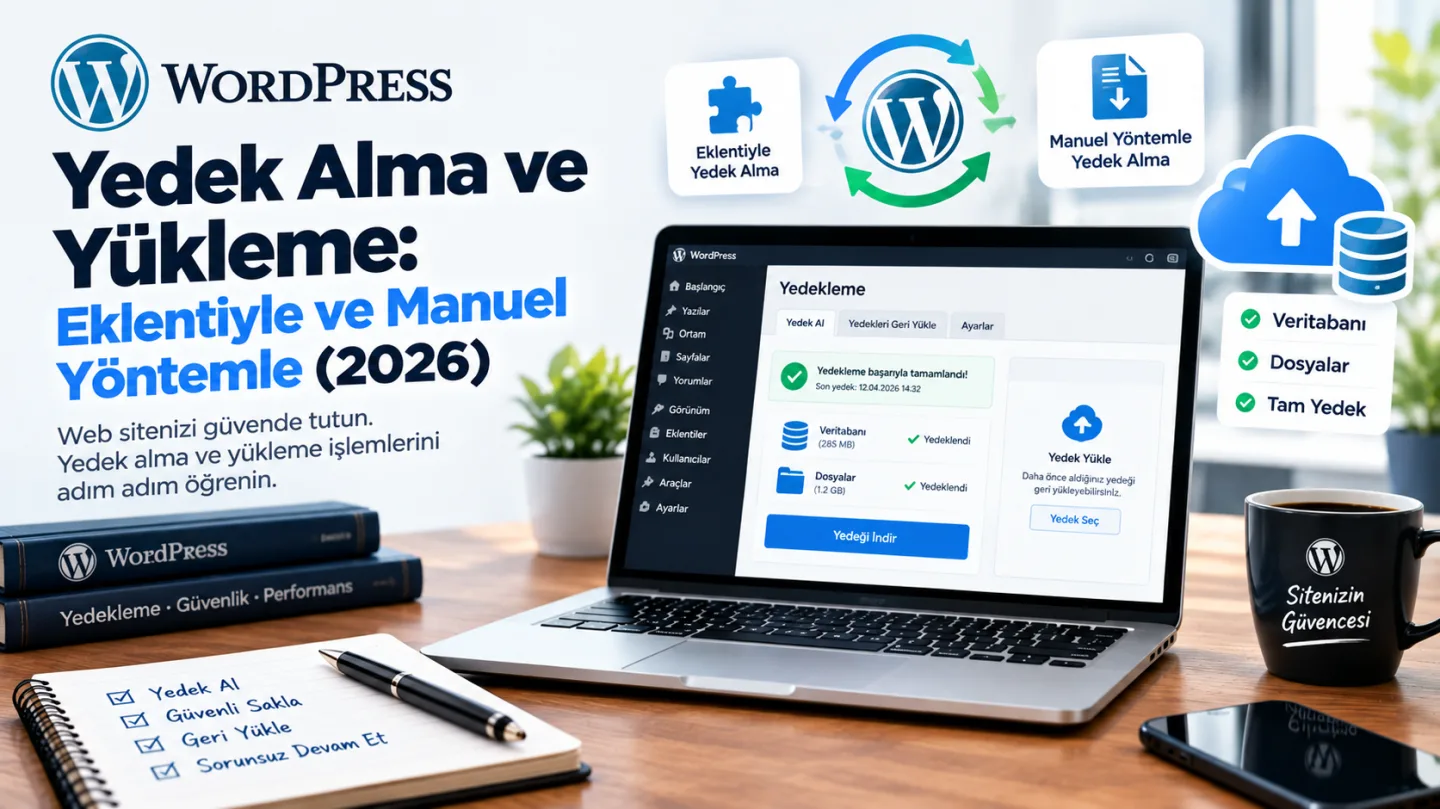
edek almak, bir siteyi ayakta tutan en basit ve en çok ertelenen iş. Genellikle bir kez başa geldikten sonra öğreniliyor: bir eklenti güncellemesi siteyi kilitliyor, bir hosting sorunu dosyaları uçuruyor ya da yanlış bir tıklamayla sayfalar siliniyor. O anda elinde yedek varsa sorun 10 dakikalık; yoksa sıfırdan başlıyorsun.
Bu yazıda yedeğin neyi kapsadığını, hangi eklentinin ne işe yaradığını ve hiç eklenti kullanmadan elle nasıl yedek alınacağını anlatıyoruz. Teknik bilgi gerekmiyor, adımları takip etmen yeterli.
Kısaca: WordPress yedek alma nasıl yapılır?
En pratik yol bir WordPress yedekleme eklentisi kurmak. UpdraftPlus kurup Google Drive'a bağlamak, haftalık otomatik yedek ayarlamak ve ayda bir yedeğin çalıştığını test etmek çoğu site için yeterli. Elle yedek almak istersen iki şeyi indirmen gerekiyor: dosyalar (FTP veya hosting dosya yöneticisi ile) ve veritabanı (phpMyAdmin ile).
WordPress yedekleme neyi kapsıyor?
Bu kısmı atlamamak önemli, çünkü eksik yedek alan insanların çoğu bunu bilmediği için eksik alıyor.
Bir WordPress sitesi iki ayrı parçadan oluşuyor:
1. Dosyalar. Temalar, eklentiler, yüklediğin görseller ve WordPress'in kendi dosyaları. Bunlar sunucudaki klasörlerde duruyor. Senin için önemli olan klasör: wp-content — tema, eklenti ve tüm medya dosyaların burada.
2. Veritabanı. Yazıların, sayfaların, yorumların, kategoriler, kullanıcılar ve tüm ayarlar. Bunlar dosya olarak değil, MySQL veritabanında duruyor.
Sadece dosyaları yedeklersen yazıların gitmiş olur. Sadece veritabanını yedeklersen görsellerin ve temanın gitmiş olur. Tam yedek, ikisini birden kapsar.
Yedek nereye alınmalı?
Tek bir kural var ve en çok ihlal edilen kural bu: yedeği sitenin durduğu sunucuda tutma.
Sunucu çökerse, hosting hesabın askıya alınırsa ya da site hacklenirse yedeğin de gider. Yedeğin işe yaraması için başka bir yerde olması gerekiyor:
- Google Drive, Dropbox, OneDrive gibi bulut depolama
- Kendi bilgisayarın (ama tek kopya olarak değil)
- Ayrı bir FTP sunucusu
Çoğu hosting firması "otomatik yedek alıyoruz" diyor. Bu iyi bir ek katman ama tek başına güvenme: yedek sıklığı belirsiz olabiliyor, saklama süresi kısa olabiliyor ve hesabın kapanırsa yedeğe de erişemiyorsun. Kendi yedeğini kendin al.
Ne sıklıkla yedek almalı?
Siteye ne sıklıkta içerik girdiğine bağlı:
| Site tipi | Veritabanı | Dosyalar |
|---|---|---|
| Nadiren güncellenen tanıtım sitesi | Haftalık | Aylık |
| Düzenli blog | Günlük | Haftalık |
| Haber sitesi, e-ticaret | Günlük (mümkünse daha sık) | Haftalık |
Mantık şu: veritabanı sık değişiyor (her yeni yazı), dosyalar seyrek değişiyor (sadece yeni görsel veya eklenti kurulduğunda). O yüzden ikisini farklı sıklıkta yedeklemek hem yeterli hem sunucuyu daha az yorar.
Ayrıca her büyük işlemden önce elle bir yedek al: WordPress sürüm güncellemesi, tema değişikliği, toplu eklenti güncellemesi. Bu tek alışkanlık, yaşanan felaketlerin çoğunu önlüyor.
Haber sitesi işletiyorsan not: İnternet haber siteleri için yayınlanan içeriklerin belirli bir süre saklanması yasal bir yükümlülük. Düzenli ve dışarı alınan yedek, bu yükümlülüğün pratik karşılığını da sağlıyor. Ayrıntılar haber sitesi açmak yasal mı yazımızda.
WordPress yedek alma eklentisi karşılaştırması (2026)
Aşağıdaki tablo, en çok kullanılan WordPress yedek alma eklentilerinin ücretsiz sürümlerini karşılaştırıyor. Ücretli sürümlerde çoğu özellik zaten açılıyor; asıl önemli olan para ödemeden neyi yapabildiğin.
| Eklenti | Ücretsiz sürüm | Tam yedek | Otomatik (zamanlanmış) | Bulut depolama | Panelden geri yükleme |
|---|---|---|---|---|---|
| UpdraftPlus | ✅ | ✅ | ✅ | ✅ | ✅ |
| WPvivid | ✅ | ✅ | ✅ | ✅ | ✅ |
| BackWPup | ✅ | ✅ | ✅ | ✅ | Kısmen |
| Duplicator | ✅ | ✅ | ❌ (Pro) | ❌ (Pro) | ❌ (elle) |
| All-in-One WP Migration | ✅ | ✅ | ❌ | ❌ (ücretli eklenti) | ✅ (512 MB sınırı) |
| Jetpack VaultPress Backup | ❌ | ✅ | ✅ | ✅ | ✅ |
| Solid Backups | ❌ | ✅ | ✅ | ✅ | ✅ |
Tablodan çıkan sonuç net: düzenli ve otomatik yedek için ücretsiz sürümde gerçekten iş gören iki eklenti var — UpdraftPlus ve WPvivid. Diğerleri ya farklı bir işe (taşıma) yarıyor ya da ücretli.
İki uyarı:
- Duplicator'ın ücretsiz sürümünde zamanlanmış yedek ve bulut depolama yok. Yedekler sunucuda duruyor, elle indirmen gerekiyor. Yani "kur ve unut" mantığıyla çalışmıyor.
- All-in-One WP Migration'ın ücretsiz sürümünde içe aktarma 512 MB ile sınırlı. Dışa aktarmada sınır olmadığı için sorun geç fark ediliyor: yedek sorunsuz oluşuyor, yeni sunucuya yüklerken hata veriyor. Bulut depolama da ayrı ücretli eklenti gerektiriyor.
Yöntem 1: UpdraftPlus (en kolay yol)
Yedekleme için en yaygın kullanılan eklenti. Ücretsiz sürümü çoğu site için yeterli: zamanlanmış otomatik yedek alıyor, yedeği Google Drive veya Dropbox gibi bulut servislerine gönderiyor ve geri yüklemeyi WordPress panelinden tek tıkla yapabiliyorsun.
Kurulum ve ilk ayar
1. Eklentiyi kur. Panelde Eklentiler → Yeni Ekle → arama kutusuna UpdraftPlus yaz → Şimdi Kur → Etkinleştir.
2. Ayarlar sayfasını aç. Ayarlar → UpdraftPlus Yedekleri.
3. "Ayarlar" sekmesine geç. Burada üç şey belirleyeceksin.
4. Yedekleme sıklığını seç. İki ayrı seçenek göreceksin:
- Dosya yedekleme zamanlaması → Haftalık
- Veritabanı yedekleme zamanlaması → Günlük
Yanındaki kutudan kaç yedek saklanacağını seçebilirsin. 4 makul bir başlangıç (yani son 4 yedek saklanır, eskiler silinir).
5. Yedeğin gideceği yeri seç. Aşağıdaki simgelerden birini tıkla — en kolayı Google Drive. Tıkladıktan sonra sayfanın altındaki Değişiklikleri Kaydet butonuna bas. Sonra çıkan bağlantıya tıklayıp Google hesabınla izin ver. İzin verdikten sonra seni tekrar siteye yönlendiriyor.
6. İlk yedeği elle al. "Yedekle / Geri Yükle" sekmesine dön, Şimdi Yedekle butonuna bas. İlk yedek biraz uzun sürebilir; site büyüdükçe süre artar.
7. Kontrol et. Google Drive'ını aç, UpdraftPlus klasörünün oluştuğunu ve içinde dosyaların olduğunu gör. Bu adımı atlama — "ayarladım, çalışıyordur" varsayımı, yedeksiz kalmanın en yaygın sebebi.
UpdraftPlus ile WordPress yedek yükleme
Sitede bir sorun çıktığında:
- Ayarlar → UpdraftPlus Yedekleri → Yedekle/Geri Yükle sekmesini aç.
- Listeden geri dönmek istediğin tarihteki yedeği bul.
- Sağdaki Geri Yükle butonuna bas.
- Neyi geri yükleyeceğini seç: Veritabanı, Eklentiler, Temalar, Yüklemeler (görseller), Diğer. Emin değilsen hepsini işaretle.
- İleri → Geri Yükle. Eklenti dosyaları indirip yerleştiriyor.
- İşlem bitince "Eski dizinleri sil" uyarısı çıkar, temizleyebilirsin.
Süreç birkaç dakika sürüyor ve bu sırada site geçici olarak erişilemez olabiliyor.
Ücretsiz sürümün sınırları
Dürüst olmak gerekirse:
- Her seferinde tam yedek alıyor; değişen kısmı yedekleyen artımlı yedek ücretli sürümde.
- Birden fazla siteyi tek yerden yönetme ücretli.
- Doğrudan site taşıma (migration) özelliği ücretli.
Tek bir site için ücretsiz sürüm yeterli. Birden fazla site yönetiyorsan ücretliye bakmak mantıklı olabilir.
Yöntem 2: WPvivid (yedek + taşıma bir arada)
UpdraftPlus'ın en güçlü alternatifi. Ücretsiz sürümünde zamanlanmış yedek, bulut depolama ve panelden geri yükleme var — üstelik taşıma özelliği de ücretsiz sürümde çalışıyor.
Desteklediği bulut servisleri ücretsiz sürümde açık: Google Drive, Dropbox, OneDrive, Amazon S3, DigitalOcean Spaces ve FTP/SFTP.
Kurulum ve ilk ayar
- Eklentiler → Yeni Ekle →
WPvivid Backupara → Kur → Etkinleştir. - Sol menüde WPvivid Backup sekmesi açılır.
- Remote Storage (Uzak Depolama) sekmesine geç, Google Drive veya Dropbox'ı seç, hesabını bağla.
- Schedule (Zamanlama) sekmesine geç, otomatik yedeği aç. Sıklık seç, "Send backups to remote storage" kutusunu işaretle.
- Backup & Restore sekmesinde Backup Now diyerek ilk yedeği al.
- Bulut hesabını açıp dosyaların gerçekten gittiğini kontrol et.
Geri yükleme
Backup & Restore sekmesindeki yedek listesinden Restore butonuna basman yeterli. Süreç UpdraftPlus'a çok benziyor.
UpdraftPlus mu WPvivid mi?
İkisi de işi görüyor, ücretsiz sürümleri birbirine yakın. Ayrım noktaları:
- UpdraftPlus daha yaygın kullanılıyor, sorun yaşadığında Türkçe kaynak bulma ihtimalin daha yüksek.
- WPvivid taşıma ve klonlamayı ücretsiz sürümde yapıyor; ayrıca staging (test kopyası) özelliği var.
Birini seç, ikisini birden kurma. İki yedekleme eklentisi aynı anda çalıştığında sunucuyu gereksiz yoruyor ve yedekler karışıyor.
Yöntem 3: Duplicator (taşıma ve klonlama için)
Duplicator farklı çalışıyor: siteni tek bir arşiv dosyası ve bir kurulum dosyası halinde paketliyor. Bu ikisini başka bir sunucuya yükleyip kurulum dosyasını çalıştırdığında site orada birebir açılıyor.
Ne zaman kullanılır?
- Siteyi başka bir hostinge taşıyacaksan
- Bir sitenin kopyasını test ortamına kuracaksan
- Tek dosya halinde anlık bir kopya istiyorsan
Ne zaman kullanılmaz?
Düzenli, otomatik, arka planda çalışan yedek için. Ücretsiz sürümde zamanlanmış yedek ve bulut depolama yok; yedekler sunucuda kalıyor ve elle indirmen gerekiyor. Geri yükleme de panelden değil, dosyaları sunucuya yükleyip kurulum dosyasını çalıştırarak yapılıyor.
Özet: Düzenli yedek için UpdraftPlus ya da WPvivid, taşıma işi için Duplicator. Birbirinin alternatifi değiller.
Siteyi başka bir hostinge taşıyacaksan adımların tamamını WordPress site taşıma rehberimizde anlattık.
Diğer eklentiler: ne zaman mantıklı?
BackWPup. Ücretsiz sürümünde zamanlanmış yedek ve bulut desteği var. Veritabanı onarım ve optimizasyon araçları da içeriyor. Arayüzü diğer ikisine göre daha teknik durduğu için yeni başlayanlar genelde UpdraftPlus'ta kalıyor.
All-in-One WP Migration. Sürükle-bırak mantığıyla çalışan, taşımada en basit araç. Ama ücretsiz sürümde içe aktarma 512 MB ile sınırlı ve görselli bir site bu sınırı hızla aşıyor. Sınırı kaldırmak ve bulut kullanmak ücretli eklentiler gerektiriyor. Küçük siteler ve test kurulumları için iyi.
Jetpack VaultPress Backup. Ücretsiz sürümü yok, abonelik gerekiyor. Yedekler kendi sunucularında tutuluyor, gerçek zamanlı yedekleme sunuyor. Yedeklemeyle hiç uğraşmak istemeyenler için.
Solid Backups. Ücretli. Kurumsal kurulumlarda ve ajanslarda tercih ediliyor.
Not: Sitenin ne kadar eklenti taşıyabileceği ve gereksiz eklenti yığınının maliyeti ayrı bir konu — WordPress eklentileri yazımızda ele aldık.
Yöntem 4: Manuel WordPress site yedek alma
Eklenti kullanmadan, elle. Biraz daha uzun ama neyin nerede olduğunu öğretiyor — ve eklentinin çalışmadığı durumlarda tek seçenek bu.
İki parçayı ayrı ayrı indireceksin.
A. Dosyaları indirme
Hosting panelinden (en kolay yol):
- Hosting kontrol paneline gir (cPanel, Plesk, DirectAdmin — firmanın kullandığına göre değişir).
- Dosya Yöneticisi'ni aç.
- Sitenin bulunduğu klasöre gir. Genellikle
public_htmlya dahttpdocs. wp-contentklasörüne sağ tıkla → Sıkıştır (Compress) → ZIP olarak sıkıştır.- Oluşan ZIP dosyasına sağ tıkla → İndir.
Tam yedek istiyorsan wp-content yerine klasörün tamamını sıkıştırabilirsin. Ama pratikte en kritik olan wp-content — WordPress'in kendi dosyaları zaten yeniden indirilebiliyor.
FTP ile: FileZilla gibi bir program kurup hosting firmanın verdiği FTP bilgileriyle bağlan, wp-content klasörünü bilgisayarına sürükle. Çok sayıda küçük dosya olduğu için sıkıştırma yöntemine göre daha yavaş ilerliyor.
B. Veritabanını indirme
- Hosting panelinde phpMyAdmin'i aç.
- Sol taraftaki listeden sitenin veritabanını seç. Hangisi olduğunu bilmiyorsan
wp-config.phpdosyasını aç,DB_NAMEsatırında yazıyor. - Üstteki Dışa Aktar (Export) sekmesine tıkla.
- Dışa aktarma yöntemi: Hızlı (Quick). Biçim: SQL.
- Git (Go) butonuna bas.
.sqluzantılı bir dosya iniyor.
Bu iki dosyayı (ZIP + SQL) bir klasöre koy, tarihini isimlendir: site-yedek-2026-09-14. Bilgisayarında ve bir bulut hesabında olmak üzere iki yerde tut.
Manuel WordPress yedek yükleme
Dosyalar: ZIP'i hosting dosya yöneticisiyle sunucuya yükle, aynı konuma çıkart (Extract), üzerine yazmayı onayla.
Veritabanı: phpMyAdmin'de veritabanını seç → İçe Aktar (Import) sekmesi → .sql dosyasını seç → Git.
Önemli: İçe aktarmadan önce mevcut tabloları silmek gerekebiliyor, yoksa "tablo zaten var" hatası alıyorsun. Bu adımda tereddüt ediyorsan hosting desteğinden yardım iste — yanlış işlem veri kaybına yol açabiliyor.
WordPress yedekleme yaparken en sık yapılan 5 hata
1. Yedeği aynı sunucuda tutmak. Sunucu giderse yedek de gider. Mutlaka dışarı al.
2. Yedeği hiç test etmemek. Çalışmayan yedek, yedek değil. Ayda bir kez, bir test kurulumunda ya da en azından yedek dosyasını açıp içinde ne olduğuna bakarak kontrol et.
3. Sadece veritabanı yedeklemek. Yazıların döner ama görsellerin ve temanın gelmez.
4. Tek kopya tutmak. Bozuk bir yedek üzerine yazıp eski sağlam yedeği kaybetmek sık görülen bir senaryo. En az 3-4 yedek sakla.
5. Güncellemeden önce yedek almamak. En ucuz sigorta. Büyük bir güncelleme öncesi tek tıkla elle yedek al.
Sıkça sorulan sorular
WordPress yedek alma ücretsiz mi? Evet. UpdraftPlus'ın ücretsiz sürümü zamanlanmış yedek ve bulut depolama desteği sunuyor. Manuel yöntem de tamamen ücretsiz.
Hosting firmam yedek alıyor, yine de gerekli mi? Evet. Hosting yedeği iyi bir ek katman ama sıklığı ve saklama süresi firmaya göre değişiyor, hesabın kapanırsa erişemiyorsun. Kendi yedeğini kendin al.
WordPress yedekleme siteyi yavaşlatır mı? Yedek alınırken sunucuda geçici bir yük oluşuyor. Bu yüzden yedekleme saatini trafiğin en düşük olduğu zamana (gece) ayarlamak iyi bir alışkanlık.
Yedek dosyalarını ne kadar süre saklamalıyım? En az 3-4 yedek dönüşümlü olarak. Bir sorunun fark edilmesi bazen günler alıyor; sadece son yedeği tutarsan bozulmuş hali yedeklemiş olabilirsin.
WordPress site yedek alma sonrası yedeği başka bir alan adına yükleyebilir miyim? Evet, ama veritabanındaki eski alan adı kayıtlarının güncellenmesi gerekiyor. Bu işlem için Duplicator gibi taşıma odaklı araçlar daha uygun.
wp-content dışında neyi yedeklemeliyim?
wp-config.php dosyasını da al — veritabanı bağlantı bilgilerin orada. WordPress'in diğer dosyaları (wp-admin, wp-includes) her zaman yeniden indirilebiliyor.
Yedekten geri dönünce yeni yazılarım silinir mi? Evet. Geri yükleme, siteyi yedeğin alındığı tarihteki haline döndürüyor. O tarihten sonra eklenen içerikler kaybolur. Bu yüzden geri yüklemeden önce mevcut halin yedeğini almak iyi bir alışkanlık.
Sonuç
Yedekleme, kurup unutulacak bir iş değil ama ayda beş dakika ilgi isteyen bir iş. Üç şey yeterli: düzenli otomatik yedek, yedeğin başka bir yerde durması ve ara sıra çalıştığını kontrol etmek.
Sunucunun yedekleme ve kapasite tarafını da düşünüyorsan hosting seçimi rehberimize, kurulumun tamamı için WordPress site kurulumu yazımıza göz atabilirsin.