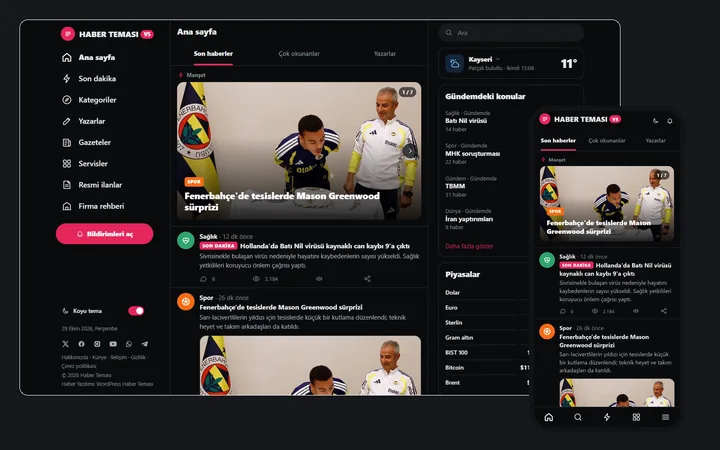
WordPress ile Haber Sitesi Nasıl Kurulur? Adım Adım Rehber
Hiç WordPress kullanmamış birine göre yazıldı: hosting seçiminden lisans anahtarını girmeye, ilk haberi yayınlamaktan sık karşılaşılan sorunlara kadar adım adım kurulum.
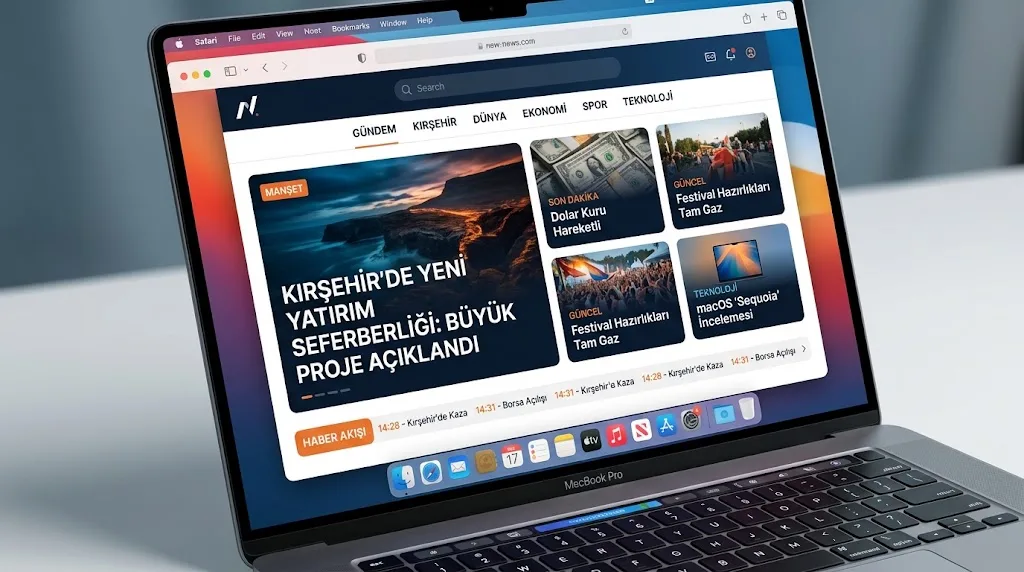
Hiç WordPress kullanmamış birine göre yazıldı: hosting seçiminden lisans anahtarını girmeye, ilk haberi yayınlamaktan sık karşılaşılan sorunlara kadar adım adım kurulum.
Bu rehber, daha önce hiç WordPress kullanmamış birine göre yazıldı. Adımları sırayla takip ederseniz haber siteniz yayına hazır olur. Takıldığınız yerde hesabınızdaki destek bölümünden bize yazabilirsiniz.
Başlamadan önce: neye ihtiyacınız var?
Üç şeye ihtiyacınız var:
Alan adı — sitenizin adresi, örneğin ornekhaber.com.
Hosting — sitenizin dosyalarının duracağı yer. Hosting firmasından yıllık olarak kiralanır.
Tema lisansı — bizden aldığınız paket. Lisans anahtarınız hesabınızın "Lisanslarım" bölümünde yazıyor.
Alan adı ve hosting genellikle aynı firmadan birlikte alınır; firma ikisini sizin için birbirine bağlar.
1. Hosting seçerken nelere dikkat edin?
Haber sitesinin trafiği düzensizdir: gündem bir anda patlar, sitenize aynı anda binlerce kişi girer. Bu yüzden en ucuz paketi değil, trafiği kaldırabilecek bir paket seçin.
Hosting firmasına şunu sorun: "PHP sürümünüz kaç ve ionCube Loader kurulu mu?"
PHP, sitenizi çalıştıran yazılımdır. Temamız PHP 8.2, 8.3 ve 8.4 sürümlerinde çalışır.
ionCube Loader, temanın korumalı dosyalarını açan küçük bir eklentidir. Neredeyse tüm hosting firmalarında hazır bulunur; yoksa tek tıkla ve ücretsiz kurarlar.
Biz Hostinger kullanıyoruz; PHP sürümü ve ionCube panelden ayarlanıyor. Ödeme adımında WP20CODE koduyla %20 indirim alırsınız.
Haber sitesi için hosting seçerken sunucu kaynakları, PHP sürümü, önbellekleme seçenekleri ve performans gibi konuları daha ayrıntılı değerlendirmek için haber sitesi için en iyi hosting rehberimizi inceleyebilirsiniz.
Bu ikisi tamamsa geri kalanı kolay.
2. WordPress kurulumu
WordPress, sitenizi yöneteceğiniz ücretsiz yazılımdır. Haberlerinizi onun panelinden girersiniz.
Hosting panelinizde (cPanel, Plesk ya da firmanın kendi paneli) genellikle WordPress Kurulumu ya da Softaculous adında bir bölüm bulunur. Oradan tek tıkla kurulur ve size bir kullanıcı adı ile şifre verilir. Bu bilgileri kaybetmeyin; panele bunlarla gireceksiniz.
Kurulum bittiğinde siteniz.com/wp-admin adresinden yönetim paneline girebilirsiniz.
WordPress ile haber sitesi kurmanın genel aşamalarını öğrenmek isteyenler için WordPress haber sitesi nasıl kurulur rehberimizde alan adı, hosting, tema ve yayın sürecini daha geniş şekilde ele alıyoruz.
3. Kalıcı bağlantı ayarı (bunu baştan yapın)
Panelde Ayarlar → Kalıcı Bağlantılar bölümüne girin ve "Yazı adı" seçeneğini işaretleyip kaydedin.
Bu ayar haberlerinizin adresini belirler. Yayına başladıktan sonra kalıcı bağlantı yapısını değiştirmek mevcut URL'lerin değişmesine ve eski adreslerin yönlendirme gerektirmesine neden olabilir. Bu nedenle en başta doğru yapıyı seçmek önemlidir.
4. Temanın yüklenmesi
Hesabınızın Lisanslarım bölümünden "Temayı İndir" düğmesine basın; bilgisayarınıza bir ZIP dosyası iner. Bu dosyayı açmayın, olduğu gibi bırakın.
Ardından WordPress panelinde:
Görünüm → Temalar yolunu izleyin.
Üstteki Yeni Ekle düğmesine basın.
Tema Yükle düğmesine basın ve indirdiğiniz ZIP dosyasını seçin.
Yükleme bitince Etkinleştir deyin.
Sitenizin görünümü artık değişmiş olacak.
Haber sitesi için farklı tasarım ve özellik seçeneklerini görmek isterseniz WordPress haber temalarımızı inceleyebilirsiniz.
5. Lisans anahtarını girin
Panelde Haber Teması → Tema Lisansı bölümüne girin. Hesabınızın Lisanslarım sayfasındaki anahtarı kopyalayıp buraya yapıştırın ve kaydedin.
Lisans, sipariş sırasında yazdığınız alan adına özeldir. Hem www’lu hem www’suz adreste çalışır, ama başka bir alan adında çalışmaz.
Anahtarı girmezseniz site ziyaretçilere kapalı görünür.
Sürüm değişikliği ve mevcut lisansın farklı tema sürümlerinde nasıl kullanılabildiğini öğrenmek için tema sürüm yükseltme rehberimizi de inceleyebilirsiniz.
6. Kurumsal sayfalar
Hakkımızda, Künye, İletişim, Gizlilik Politikası gibi sayfalar bir haber sitesinde bulunmalıdır. V3 sürümünde bu sayfalar tema etkinleştirildiğinde otomatik oluşur; sadece içeriklerini düzenlemeniz yeterlidir.
Diğer sürümlerde Sayfalar → Yeni Ekle yolundan elle oluşturabilirsiniz.
7. Kategorilerinizi baştan planlayın
Yazılar → Kategoriler bölümünden kategorilerinizi oluşturun. Gündem, Ekonomi, Spor, Teknoloji, Yerel gibi.
Kategorileri sonradan değiştirmek haberlerinizin adreslerini ve site yapısını etkileyebilir. Baştan biraz düşünüp kurmak, sonradan düzeltmekten çok daha kolaydır.
8. İlk haberinizi girin
Yazılar → Yeni Ekle deyin. Başlığı yazın, metni girin, sağ taraftan kategori seçin ve öne çıkarılan görsel ekleyin.
Öne çıkarılan görsel, haberin kapak fotoğrafıdır; manşette ve kartlarda o görünür. Eklemezseniz haber boş bir kutu gibi durur, bu yüzden her haberde mutlaka ekleyin.
Haber girişini tamamen manuel yapmak istemiyorsanız RSS kaynaklarından içerik takibi ve otomasyon için ücretsiz WordPress haber botu eklentisini de kullanabilirsiniz.
9. Tema ayarlarını yapın
Panelde Haber Teması menüsünden temanın tüm ayarlarına ulaşırsınız. İlk açılışta şunlara bakın:
Logo ve renkler — markanızın rengini girin, tema her yerde onu kullanır.
Son dakika bandı — hangi haberlerin kayacağını seçin.
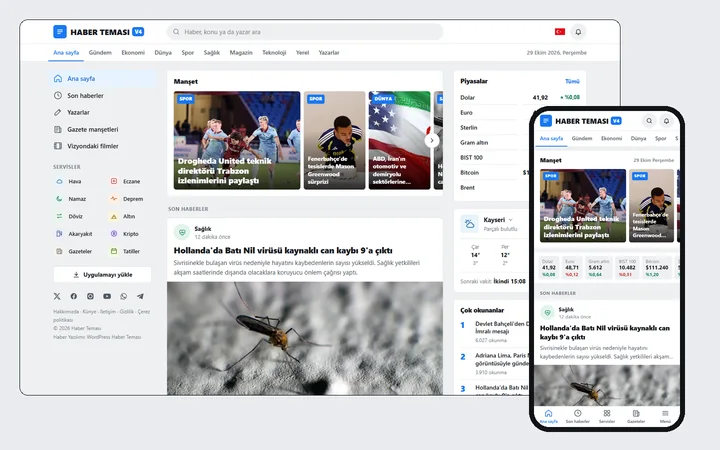
Manşet — anasayfada hangi haberlerin büyük görüneceğini belirleyin.
Reklam alanları — AdSense kodlarınızı buraya yapıştırın.
Finans ve hava durumu — göstermek istemiyorsanız kapatabilirsiniz.
Tema kurulumu tamamlandıktan sonra arama motorları için gerekli temel ayarları yapmak da önemlidir. Bunun için WordPress haber sitesi SEO ayarları rehberimizi inceleyebilirsiniz.
10. Yayına almadan önce son kontrol
Siteyi telefonunuzdan açıp bakın; her şey düzgün görünüyor mu?
Ayarlar → Okuma bölümünde "Arama motorlarını engelle" kutusunun işaretli olmadığından emin olun. İşaretliyse Google sitenizi göremez.
Google Search Console’a sitenizi ekleyin ve site haritanızı gönderin.
Hosting firmanızdan ücretsiz SSL sertifikası isteyin; siteniz https ile açılmalı.
Haber sitesinin performansını yayına almadan önce kontrol etmek de önemlidir. Özellikle mobil cihazlarda sayfa açılış hızını ve gereksiz yükleri azaltmak için WordPress haber sitesi hızlandırma rehberimizi inceleyebilirsiniz.
Sık karşılaşılan sorunlar
"Tema etkinleştirildi ama site açılmıyor." Büyük ihtimalle ionCube Loader kurulu değil ya da PHP sürümü uygun değil. Hosting firmanıza yazın.
"Lisans anahtarı kabul edilmiyor." Anahtarı boşluksuz kopyaladığınızdan ve sipariş sırasında yazdığınız alan adında denediğinizden emin olun.
"Haberler anasayfada görünmüyor." Haberin bir kategorisi ve öne çıkarılan görseli var mı? İkisi de gerekli.
"Görseller çok yavaş yükleniyor." Fotoğrafları siteye yüklemeden önce boyutlandırın. 3000 piksel genişliğinde bir fotoğrafı haber sitesine koymak gerekmez; 1200 piksel fazlasıyla yeterlidir.
Yardım gerekirse
Takıldığınız her noktada hesabınızdaki Destek bölümünden bize yazabilirsiniz. Kurulum desteği paketinize dahildir.
Bu rehber, daha önce hiç WordPress kullanmamış birine göre yazıldı. Adımları sırayla takip ederseniz haber siteniz yayına hazır olur. Takıldığınız yerde hesabınızdaki destek bölümünden bize yazabilirsiniz.
Sitenizden gelir elde etmenin AdSense dışındaki yollarını haber sitesinden para kazanma rehberimizde 8 gelir kanalıyla anlattık.