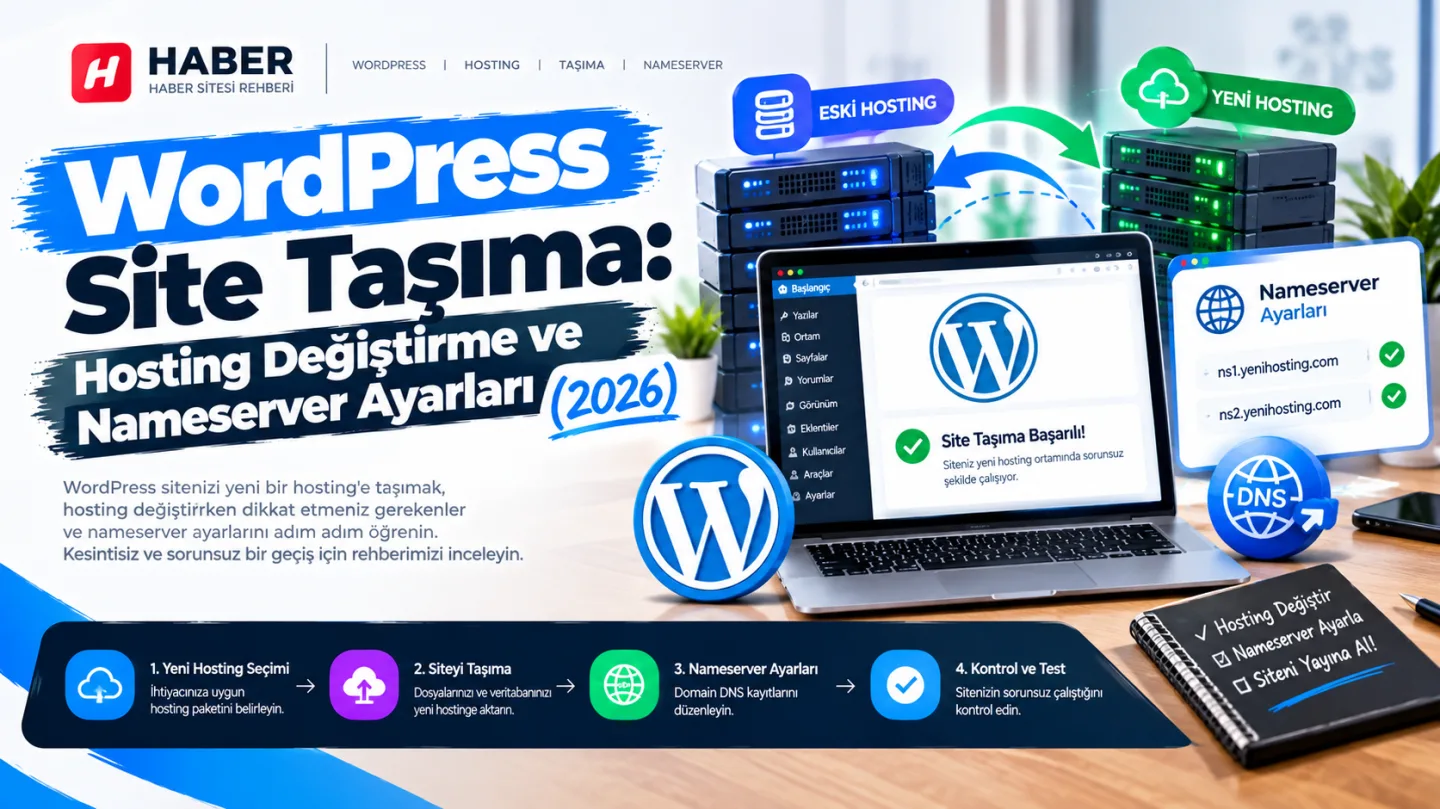
WordPress Site Taşıma: Hosting Değiştirme ve Nameserver Ayarları (2026)
Siteyi kesintisiz taşımanın tam yol haritası: eklentiyle ve manuel yöntem, nameserver değişikliği, e-posta tuzağı ve taşıma sonrası kontrol listesi.
Hosting değiştirmek, site sahiplerinin en çok korktuğu işlerden biri. Korkunun sebebi de mantıklı: işlem sırasında bir şey ters giderse site kapanıyor, e-postalar gelmiyor ve geri dönüş yolu belirsiz.
Oysa doğru sırayla yapıldığında taşıma, ziyaretçinin hiç fark etmediği bir işlem. Sır tek bir kuralda: alan adını en son yönlendir. Site yeni sunucuda çalışır hale geldikten sonra yapılan yönlendirme kesinti yaratmıyor; bu sırayı bozan herkes kesinti yaşıyor.
Bu rehberde taşımanın üç farklı yolunu, nameserver değişikliğinin nasıl yapılacağını ve taşıma sonrası kontrol edilmesi gerekenleri bulacaksın.
Başlamadan bir not: Taşıma, sıfırdan site kurmaya göre daha teknik bir iş. Ama hepsini kendin yapmak zorunda değilsin — yollardan biri "hiçbir şeye dokunmadan hosting firmasına yaptırmak" ve yeni başlıyorsan doğrusu da bu. Kendin yapmak istersen adımların hepsini tek tek yazdık.
Kısaca: WordPress sitesi nasıl taşınır?
Süreç dört adım:
- Yeni hostingi hazırla — hesabı aç, alan adını tanımla, PHP sürümünü ayarla.
- Siteyi yeni sunucuya kur — eklentiyle ya da elle, dosyalar ve veritabanı birlikte.
- Test et — hosting firmasının verdiği geçici adresle sitenin kurulduğunu doğrula.
- Alan adını yönlendir — nameserver ya da A kaydını değiştir, yayılmayı bekle.
Doğru yapıldığında ziyaretçi hiçbir kesinti görmüyor, çünkü site iki sunucuda birden çalışır durumda oluyor.
Taşımadan önce: hazırlık
Bu adımları atlamak, taşıma sırasında yaşanan sorunların çoğunun kaynağı.
1. Tam yedek al. Taşımaya başlamadan önce mevcut sitenin çalışan bir yedeğini bilgisayarına indir. Bir şey ters giderse geri dönüş yolun bu olacak. Nasıl yapılacağını WordPress yedek alma rehberimizde adım adım anlattık.
2. Yeni hostingin gereksinimleri karşıladığını doğrula. PHP sürümü, MySQL sürümü, disk alanı, varsa temanın istediği özel eklentiler (ionCube gibi). Bunu taşımadan önce kontrol et — taşıdıktan sonra öğrenmek acı verici.
3. Site boyutunu öğren. Hosting panelindeki disk kullanımına bak. 500 MB altındaysa neredeyse her yöntem çalışır. Birkaç GB ise eklenti yöntemleri zorlanabiliyor, manuel yöntem daha güvenli.
4. E-posta durumunu netleştir. Alan adına bağlı e-posta hesapların varsa (info@siteniz.com gibi) bunlar nerede tutuluyor? Eski hostingde mi, ayrı bir serviste mi? Bu soruyu şimdi cevapla — nameserver bölümünde neden kritik olduğunu göreceksin.
5. Taşıma zamanını seç. Trafiğin en düşük olduğu saat. Ayrıca taşıma sırasında siteye içerik girme; girersen o içerik eski sunucuda kalır ve kaybolur.
Taşımanın üç yolu
| Yöntem | Kimin için | Zorluk |
|---|---|---|
| Hosting firmasının ücretsiz taşıması | Hiç uğraşmak istemeyenler | Kolay |
| Eklenti ile | Küçük ve orta siteler | Orta |
| Manuel | Büyük siteler, sorunlu durumlar | Zor |
Önce bunu sor: hosting firman taşıyor mu?
WordPress'e yeni başladıysan ve dosya yöneticisi, veritabanı gibi kavramlar sana yabancıysa en doğru yol bu.
Örneğin Hostinger WordPress sitelerini ücretsiz taşıyor; taşıma sırasında eski site açık kalıyor. Yeni hesap açacaksanız WP20CODE koduyla %20 indirim alırsınız.
Çoğu hosting firması yeni müşterileri için ücretsiz taşıma yapıyor ve bu işi her gün yaptıkları için genellikle iyi yapıyorlar. Yapman gereken tek şey:
- Yeni hostingden hesabını aç.
- Destek talebi (ticket) aç, "sitemi eski hostingimden taşımanızı istiyorum" yaz.
- Eski hosting panelinin giriş bilgilerini ver.
- Bekle.
Bedava, hızlı ve bir şey ters giderse sorumluluk onlarda. Bu seçenek varsa yazının geri kalanıyla uğraşmana gerek yok — sadece aşağıdaki "Taşıma sonrası kontrol listesi" bölümünü uygula, çünkü onu firma senin yerine yapmıyor.
Firman taşıma yapmıyorsa ya da kendin yapmak istiyorsan aşağıdaki iki yöntemden birini seç.
Yöntem 1: Eklenti ile taşıma
Duplicator ile (önerilen)
Duplicator siteni tek arşiv dosyası ve bir kurulum dosyası halinde paketliyor. Ücretsiz sürümü taşıma için yeterli.
Eski sunucuda:
- Eklentiler → Yeni Ekle →
Duplicatorara → Kur → Etkinleştir. - Sol menüde Duplicator → Packages → sağ üstten Create New.
- İsim verip Next de. Eklenti sunucuyu tarar ve uyarı verirse (büyük dosya, izin sorunu) uyarıyı oku.
- Build butonuna bas. İşlem bitince iki dosya iner: Archive (
.zip) ve Installer (installer.php). İkisini de bilgisayarına indir.
Yeni sunucuda:
- Yeni hostingde boş bir veritabanı oluştur. Hosting panelinde MySQL Veritabanları bölümünden yeni veritabanı ve kullanıcı aç, kullanıcıya tüm yetkileri ver. Veritabanı adı, kullanıcı adı ve şifreyi bir yere not et — birazdan lazım olacak.
- Hosting dosya yöneticisi ya da FTP ile, sitenin kök dizinine (
public_html) iki dosyayı da yükle. Klasör boş olmalı; içinde varsayılan birindex.htmlvarsa sil. - Tarayıcında kurulum dosyasını aç. Alan adı henüz yeni sunucuya yönlenmediği için, hosting firmanın verdiği geçici adresi kullanacaksın:
http://gecici-adres/installer.php - Kurulum ekranında 5. adımda not ettiğin veritabanı bilgilerini gir, Test Database ile bağlantıyı dene.
- Next → kurulum çalışır → bitince Admin Login ile panele gir.
- Kurulum bitince Duplicator, kurulum dosyalarını silmen için uyarı verir. Mutlaka sil — açıkta kalan
installer.phpciddi bir güvenlik açığı.
All-in-One WP Migration ile
Sürükle-bırak mantığıyla çalışan en basit araç, ama ücretsiz sürümde içe aktarma 512 MB ile sınırlı. Dışa aktarmada sınır olmadığı için sorun geç ortaya çıkıyor: dosya sorunsuz oluşuyor, yeni sunucuya yüklerken hata veriyor.
Siten 512 MB'ın altındaysa en kolay yol bu:
- Eski sitede eklentiyi kur → All-in-One WP Migration → Export → File olarak dışa aktar, dosyayı indir.
- Yeni sunucuya temiz bir WordPress kur.
- Aynı eklentiyi orada da kur → Import → dosyayı sürükle bırak.
- İşlem bitince Ayarlar → Kalıcı Bağlantılar sayfasına girip Değişiklikleri Kaydet butonuna bas (linklerin çalışması için).
Siten 512 MB'ı aşıyorsa Duplicator'a geç ya da manuel yöntemi kullan.
WPvivid ile
WPvivid'in ücretsiz sürümünde otomatik taşıma özelliği var: iki siteye de eklentiyi kurup, eski siteden yeni siteye doğrudan aktarım yapabiliyorsun. Yedekleme eklentini zaten WPvivid seçtiysen ek bir araç kurmana gerek kalmıyor.
Yöntem 2: Manuel taşıma
Eklenti çalışmadığında, site çok büyük olduğunda ya da neyin nerede olduğunu görmek istediğinde. Dört parçası var.
A. Dosyaları taşı
- Eski hosting panelinde Dosya Yöneticisi'ni aç,
public_htmliçeriğini seç ve Sıkıştır (ZIP). - Oluşan ZIP'i indir.
- Yeni hostingin dosya yöneticisinde
public_htmliçine yükle ve Çıkart (Extract).
Çok büyük sitelerde ZIP indirmek yerine FTP ile doğrudan aktarım gerekebiliyor, ama binlerce küçük dosya olduğu için yavaş ilerliyor. Mümkünse sıkıştırma yöntemini kullan.
B. Veritabanını taşı
- Eski hostingde phpMyAdmin → veritabanını seç → Dışa Aktar → Hızlı / SQL → Git.
.sqldosyası iner. - Yeni hostingde yeni bir veritabanı ve kullanıcı oluştur (bilgileri not et).
- Yeni hostingin phpMyAdmin'inde bu veritabanını seç → İçe Aktar →
.sqldosyasını yükle → Git.
Dosya çok büyükse (50 MB üstü) phpMyAdmin yükleme sınırına takılabilirsin. Bu durumda dosyayı sıkıştırılmış (.zip veya .gz) yüklemeyi dene ya da hosting desteğinden içe aktarmayı isteyebilirsin.
C. wp-config.php dosyasını güncelle
Bu adım atlanırsa site "veritabanı bağlantı hatası" verir.
Yeni sunucudaki public_html/wp-config.php dosyasını dosya yöneticisinden düzenle ve şu üç satırı yeni veritabanı bilgilerinle değiştir:
php
define( 'DB_NAME', 'yeni_veritabani_adi' );
define( 'DB_USER', 'yeni_kullanici_adi' );
define( 'DB_PASSWORD', 'yeni_sifre' );
DB_HOST satırı genellikle localhost olarak kalır; hosting firman farklı bir sunucu adresi verdiyse onu yaz.
D. Alan adı değişiyorsa: veritabanındaki adresleri güncelle
Aynı alan adıyla taşıyorsan bu adımı atla. Alan adı da değişiyorsa (eskisite.com → yenisite.com) veritabanındaki eski adresleri değiştirmen gerekiyor.
Önemli uyarı: Bunu phpMyAdmin'de basit bir SQL "değiştir" sorgusuyla yapma. WordPress bazı ayarları veritabanında özel bir biçimde (serileştirilmiş veri olarak) saklıyor ve düz metin değişikliği bu verileri bozuyor. Sonuç: eklenti ayarları kaybolur, tema ayarları sıfırlanır.
Doğru yol: Better Search Replace eklentisini kur, Araçlar → Better Search Replace bölümünden eski adresi yenisiyle değiştir. Eklenti serileştirilmiş veriyi doğru işliyor. İlk çalıştırmada "Dry Run" (deneme) kutusunu işaretleyip kaç değişiklik yapacağını gör, sonra kutuyu kaldırıp gerçek değişikliği yap.
Siteyi test et
Alan adını yönlendirmeden önce sitenin yeni sunucuda gerçekten kurulduğunu görmek istiyorsun.
Çoğu hosting firması hesap açılışında geçici bir test adresi veriyor. Genellikle şuna benzer bir adres oluyor:
http://sunucu12.hostingfirmasi.com/~kullaniciadi/Bu adresi tarayıcında aç. Göreceğin şey mükemmel olmayacak — WordPress kendi adresini veritabanında sabit tuttuğu için görseller kırık, menü linkleri eski siteye giden bir görüntü çıkabilir. Bu normal ve alan adı yönlendiği anda kendiliğinden düzelir.
Burada kontrol etmen gereken üç şey var:
- Sayfa açılıyor mu? Beyaz ekran ya da "veritabanı bağlantı hatası" görüyorsan
wp-config.phpbilgilerinde sorun var demektir. - İçerikler geldi mi? Yazı başlıkların, sayfa metinlerin görünüyor mu? Görünüyorsa veritabanı doğru taşınmış demektir.
- Panele girebiliyor musun? Adresin sonuna
/wp-adminekleyip dene.
Bu üçü tamamsa taşıma başarılı. Kırık görseller ve linkler için endişelenme, alan adı yönlendikten sonra düzelecek.
Geçici adres verilmediyse hosting firmandan isteyebilirsin — hemen hepsinde var, bazen panelde "Önizleme" ya da "Temp URL" adıyla duruyor.
Alan adını yönlendirme: nameserver mi, A kaydı mı?
Site yeni sunucuda çalışıyor. Şimdi alan adının oraya bakmasını sağlayacağız. İki yol var ve aralarındaki farkı anlamak önemli.
Nameserver değiştirme
Alan adının tüm DNS yönetimini yeni hosting firmasına devretmek demek. Yeni firma sana şuna benzer iki adres verir:
ns1.yenihosting.com
ns2.yenihosting.com
Nerede değiştirilir? Hostingde değil, alan adını satın aldığın firmada. Alan adı yönetim paneline gir, "Nameserver" ya da "Ad Sunucuları" bölümünü bul, eskileri sil, yenileri yaz, kaydet.
Avantajı: Tek işlemle her şey yeni sunucuya bağlanır. En basit yol.
Tehlikesi: Nameserver değişince e-posta kayıtların (MX) da sıfırlanır. Alan adına bağlı e-posta hesapların eski hostingde duruyorsa, nameserver değişikliğinden sonra e-postalar gelmemeye başlar.
A kaydı değiştirme
DNS yönetimi olduğu yerde kalır, sadece "web sitesi şu IP'de" kaydını güncellersin.
Alan adı panelinde ya da DNS'i nerede yönetiyorsan orada (Cloudflare gibi), A kaydını yeni sunucunun IP adresiyle değiştirirsin. www için de aynısını yaparsın.
Avantajı: E-posta kayıtlarına dokunulmaz, e-posta akışı kesilmez.
Ne zaman tercih edilir: E-postan başka bir serviste duruyorsa (Google Workspace, Yandex, ayrı bir mail sunucusu) ya da DNS'i Cloudflare üzerinden yönetiyorsan.
Hangisini seçmelisin?
| Durum | Öneri |
|---|---|
| E-posta da eski hostingde, hepsini taşıyorsun | Nameserver |
| E-posta ayrı serviste (Google Workspace vb.) | A kaydı |
| DNS'i Cloudflare yönetiyor | A kaydı (Cloudflare panelinden) |
| Emin değilsin | Önce e-postanın nerede olduğunu öğren |
Nameserver değiştirecek ve e-postalarını da taşıyacaksan: Önce yeni hostingde aynı e-posta hesaplarını oluştur, eski hesaplardaki mesajları indir (Outlook/Thunderbird ile ya da hosting panelinden), sonra nameserver'ı değiştir. Bu sıra bozulursa gelen e-postalar kaybolabilir.
DNS yayılma süresi: ne kadar sürer?
Değişikliği yaptın, ama site hâlâ eski sunucuyu gösteriyor. Bu normal.
DNS değişikliklerinin dünya genelinde tanınması zaman alıyor. Genellikle birkaç saat içinde büyük ölçüde tamamlanıyor, tam yayılım 24-48 saati bulabiliyor. Bu sürede bazı ziyaretçiler yeni sunucuyu, bazıları eskiyi görüyor.
Süreyi kısaltmak için: Taşımadan birkaç gün önce alan adı panelinden TTL değerini düşür (örneğin 3600'den 300'e). TTL, "bu kaydı ne kadar süre hafızada tut" demek. Düşük TTL, değişikliğin daha hızlı yayılmasını sağlıyor. Taşıma tamamlandıktan sonra eski değerine döndür.
Bu sürede ne yapmalısın:
- Eski hostingi kapatma. Site iki sunucuda birden çalışır durumda kalsın. En az 1-2 hafta bekle.
- İçerik girme. Yeni içerik eski sunucudaki kopyaya düşerse kaybolur. Yayılma tamamlanana kadar bekle.
- Kendi durumunu kontrol et. Tarayıcı önbelleğini temizle ya da gizli sekmede aç. Çoğu zaman "yayılmadı" sanılan şey tarayıcı önbelleği oluyor.
Taşıma sonrası kontrol listesi
Site açıldı diye iş bitmiyor. Şunları tek tek kontrol et:
Temel
- Ana sayfa açılıyor
- İç sayfalar açılıyor (kalıcı bağlantılar çalışıyor mu?)
- Görseller görünüyor
- Yönetim paneline girebiliyorsun
Kalıcı bağlantılar bozuksa: Ayarlar → Kalıcı Bağlantılar sayfasına gir, hiçbir şey değiştirmeden Değişiklikleri Kaydet'e bas. Bu, .htaccess dosyasını yeniden oluşturur ve sorunu genellikle çözer.
SSL
-
https://ile açılıyor - Tarayıcıda kilit simgesi var, uyarı yok
-
http://adresi otomatikhttps://'e yönleniyor
Yeni hostingde SSL sertifikasını yeniden kurman gerekiyor. Çoğu firmada ücretsiz Let's Encrypt sertifikası tek tıkla kuruluyor. DNS yayılımı tamamlanmadan sertifika kurulumu başarısız olabiliyor — o durumda birkaç saat sonra tekrar dene.
E-posta
- Alan adına bağlı hesaplara e-posta geliyor
- E-posta gönderebiliyorsun
- İletişim formundan gelen mesajlar ulaşıyor
- Taşıma sonrası mailler gelmiyorsa ya da spam'e düşüyorsa e-posta gönderilmiyor rehberimize bakabilirsin.
Teknik
- PHP sürümü yeni sunucuda doğru ayarlı
- Zamanlanmış görevler (cron) çalışıyor — zamanlanmış yazı yayınlanıyor mu?
- Yedekleme eklentisinin bulut bağlantısı hâlâ aktif
-
installer.phpve taşıma dosyaları silindi - Önbellek eklentisi yeniden yapılandırıldı, önbellek temizlendi
SEO
- Search Console'da site hâlâ doğrulanmış durumda
-
robots.txtdosyası doğru, taramayı engellemiyor - Site haritası erişilebilir
- Alan adı değiştiyse: Search Console'da adres değişikliği bildirimi yapıldı ve eski adresten yenisine 301 yönlendirme kuruldu
Hız
- Sayfa açılış süresini yeni sunucuda ölç ve eskisiyle karşılaştır
Hosting değiştirmenin asıl amacı genellikle hız. Karşılaştırmayı yapmazsan taşımanın işe yarayıp yaramadığını bilemezsin. Ölçüm ve iyileştirme için hızlandırma rehberimize, sunucu seçiminde nelere bakılacağı için hosting yazımıza bakabilirsin.
En sık yapılan 6 hata
1. Önce nameserver'ı değiştirmek. Site yeni sunucuda hazır değilken alan adını yönlendirmek, ziyaretçiyi boş sayfaya düşürüyor. Sıra her zaman: kur → test et → yönlendir.
2. E-postayı hesaba katmamak. Nameserver değişince MX kayıtları da değişiyor. Taşımadan önce e-postanın nerede durduğunu öğren.
3. Eski hostingi hemen kapatmak. Bir sorun çıkarsa dönecek yerin kalmıyor. En az 1-2 hafta açık tut.
4. Taşıma sırasında içerik girmek. Yayılma tamamlanmadan girilen içerik eski sunucuda kalıp kaybolabiliyor.
5. Veritabanında düz SQL ile adres değiştirmek. Serileştirilmiş veriler bozuluyor, eklenti ve tema ayarları uçuyor. Better Search Replace kullan.
6. Kurulum dosyalarını silmemek. Sunucuda açıkta kalan installer.php veya taşıma arşivi, siteyi ele geçirmek için kullanılabiliyor.
Sıkça sorulan sorular
WordPress site taşıma ne kadar sürer? Kurulum kısmı küçük bir sitede 15-30 dakika. Asıl bekleme DNS yayılımı: genellikle birkaç saat, tam yayılım 24-48 saati bulabiliyor.
Taşıma sırasında sitem kapalı kalır mı? Doğru sırayla yapılırsa hayır. Site yeni sunucuda hazır olduğu için, yönlendirme yayıldıkça ziyaretçiler kesintisiz olarak yeni sunucuya geçer.
Nameserver mi A kaydı mı değiştirmeliyim? E-postan da eski hostingdeyse ve her şeyi taşıyorsan nameserver. E-postan ayrı bir serviste duruyorsa ya da DNS'i Cloudflare yönetiyorsa A kaydı.
Nameserver değiştirdim ama site açılmıyor, ne yapmalıyım? Önce yayılma süresini bekle (birkaç saat). Tarayıcı önbelleğini temizle, gizli sekmede dene. Hâlâ açılmıyorsa alan adı panelinden nameserver'ların doğru kaydedildiğini kontrol et.
Taşıma SEO'yu etkiler mi? Aynı alan adıyla taşıma, doğru yapıldığında sıralamaya zarar vermiyor. Alan adı da değişiyorsa 301 yönlendirmeleri kurmak ve Search Console'a adres değişikliğini bildirmek gerekiyor.
Eski hostingi ne zaman kapatabilirim? Yayılma tamamlandıktan ve tüm kontrolleri yaptıktan sonra, en az 1-2 hafta bekleyerek. Yedek dosyalarını indirmeyi de unutma.
Site çok büyük, eklenti hata veriyor, ne yapmalıyım? Manuel yöntemi kullan ya da yeni hosting firmandan ücretsiz taşıma iste. Çoğu firma büyük siteleri sorunsuz taşıyor.
Görseller taşındı ama görünmüyor? Genellikle iki sebepten: dosya izinleri ya da veritabanındaki eski adresler. Önce kalıcı bağlantıları yenile, düzelmezse Better Search Replace ile adresleri kontrol et.
Sonuç
Taşımanın tamamı tek bir ilkeye dayanıyor: alan adını en son yönlendir. Site yeni sunucuda çalışır durumdayken yapılan yönlendirme, ziyaretçinin fark etmediği bir geçiş oluyor.
Başlamadan önce yedek al, e-postanın nerede olduğunu öğren, taşıdıktan sonra kontrol listesini tek tek geç. Bu üçü, taşıma sırasında yaşanan sorunların neredeyse tamamını önlüyor.
Yedekleme tarafını henüz kurmadıysan WordPress yedek alma rehberimiz başlangıç noktası.