WordPress 500 Internal Server Error: Nedenleri ve Çözümü
500 hatası sunucunun "bir şey ters gitti ama söyleyemiyorum" demesidir. Dört ana sebebi ve her biri için adım adım çözüm.
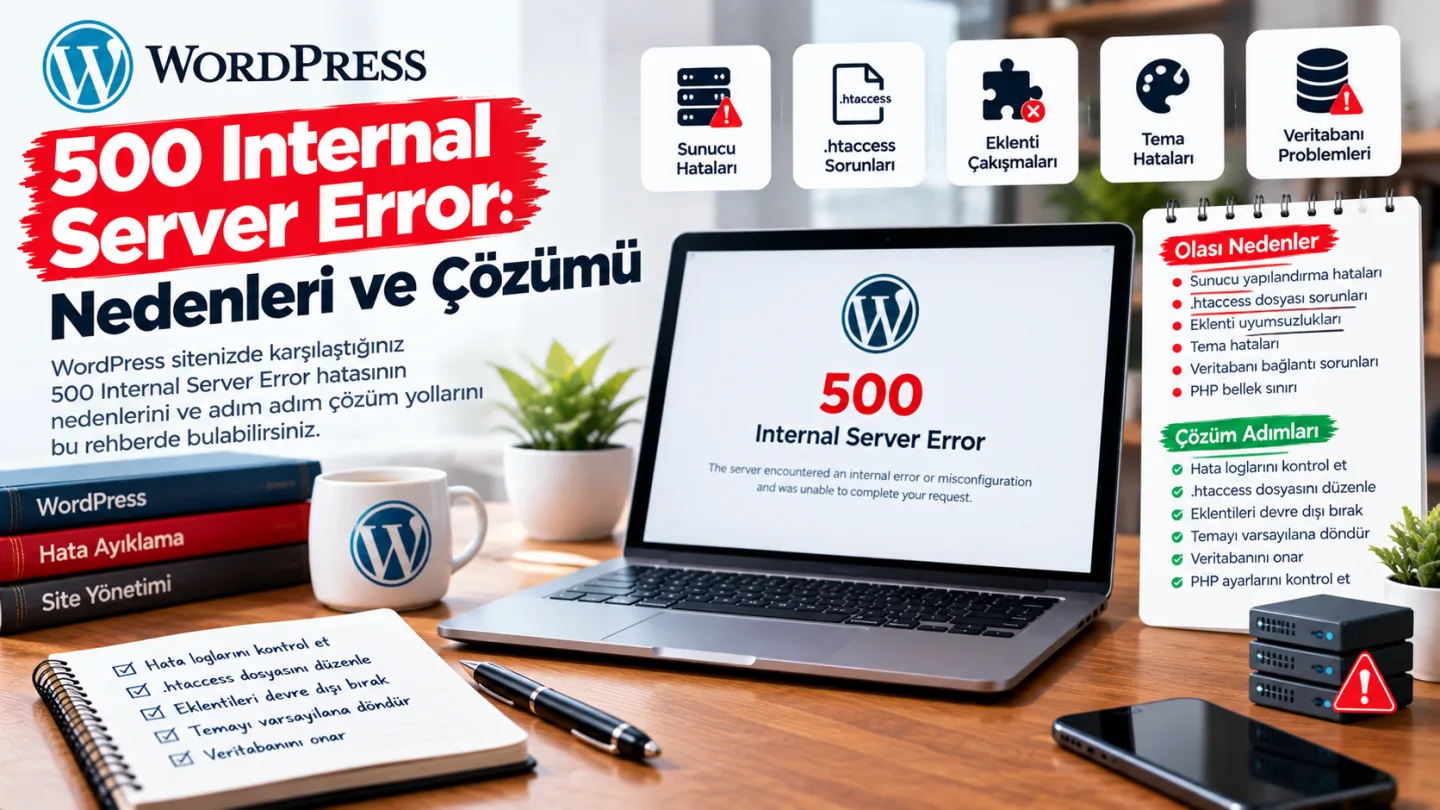
500 Internal Server Error, sunucunun "bir şeyler ters gitti ama ne olduğunu sana söyleyemiyorum" demesidir. Diğer hatalardan farkı, mesajın hiçbir ipucu vermemesi.
Bu belirsizlik bilinçli. Sunucu, güvenlik gerekçesiyle hatanın ayrıntısını ziyaretçiye göstermiyor. Ayrıntı var — sadece sana gösterilmiyor. İlk işin onu görünür yapmak.
Başlamadan: Aşağıdaki adımlar dosya değişikliği gerektiriyor. Mümkünse önce yedek al — nasıl yapılacağı burada.
500 Internal Server Error nedir?
500 Internal Server Error, sunucunun isteği işlerken beklenmedik bir sorunla karşılaştığını bildiren genel bir HTTP hata kodudur. "Genel" olması önemli: kod sana ne olduğunu değil, sadece bir şeyin olduğunu söylüyor.
WordPress'te bu hatanın arkasında neredeyse her zaman dört sebepten biri var:
| Sebep | Ne zaman şüphelenmeli |
|---|---|
Bozuk .htaccess dosyası | Kalıcı bağlantı ayarı değiştikten, eklenti kurulduktan sonra |
| PHP bellek limiti | Panelde veya belirli sayfalarda çıkıyorsa |
| Eklenti veya tema çakışması | Bir kurulum/güncelleme sonrası başladıysa |
| Sunucu yapılandırması | Hosting tarafında değişiklik olduysa, PHP sürümü değiştiyse |
Bir de daha az görülen sebepler var: bozuk çekirdek dosyalar, yanlış dosya izinleri ve sunucu kaynak aşımı.
Adım 1: Basit kontroller
Daha karmaşık adımlara geçmeden önce 30 saniyelik kontroller:
- Sayfayı yenile. Geçici bir sunucu sorunuysa kendiliğinden düzelmiş olabilir.
- Tarayıcı önbelleğini temizle veya gizli sekmede aç. Bazen hata çözülmüş olur ama tarayıcı eski halini gösterir.
- Başka bir sayfayı dene. Hata her sayfada mı, yoksa sadece birinde mi? Tek sayfadaysa sorun daha dar bir yerde.
- Paneli dene (
/wp-admin). Panel açılıyorsa sorun büyük ihtimalle temada ya da ön yüz eklentisinde.
Adım 2: .htaccess dosyasını sıfırla
500 hatasının en yaygın sebebi bu ve çözümü en hızlı olan.
.htaccess, sunucuya yönlendirme ve erişim kurallarını söyleyen bir dosya. Bir eklenti hatalı kural yazdığında ya da dosya bozulduğunda sunucu isteği işleyemiyor.
- FTP ya da hosting dosya yöneticisiyle sitenin kök dizinine gir (
public_html). .htaccessdosyasını bul. Gizli dosya olduğu için görünmeyebilir — dosya yöneticisi ayarlarından "gizli dosyaları göster" seçeneğini aç.- Dosyanın adını
.htaccess-eskiolarak değiştir. (Silme, yeniden adlandır — içinde işine yarayan kurallar olabilir.) - Siteyi aç.
Site açıldıysa sorun bu dosyadaydı. Şimdi temiz bir tane oluştur:
- Panele gir, Ayarlar → Kalıcı Bağlantılar sayfasını aç.
- Hiçbir şey değiştirmeden Değişiklikleri Kaydet butonuna bas.
WordPress dosyayı varsayılan kurallarıyla yeniden yazıyor. Eski dosyadaki özel kuralların varsa (yönlendirmeler, güvenlik kuralları) .htaccess-eski dosyasını açıp tek tek geri ekleyebilirsin — ama hangisinin hataya yol açtığını bulmak için teker teker ekle.
Site açılmadıysa dosyanın adını geri al ve sıradaki adıma geç.
Adım 3: PHP bellek limitini artır
Hata özellikle yönetim panelinde, medya yüklerken ya da ağır bir işlem sırasında çıkıyorsa bellek limiti şüphelisi.
wp-config.php dosyasını aç, /* That's all, stop editing! */ satırının üstüne ekle:
php
define( 'WP_MEMORY_LIMIT', '256M' );Panel için ayrı limit de tanımlanabiliyor:
php
define( 'WP_MAX_MEMORY_LIMIT', '512M' );Kaydet, siteyi dene.
Hiçbir şey değişmediyse limit sunucu tarafında kilitlidir. Hosting desteğine yazıp PHP bellek limitini artırmalarını iste. Paylaşımlı hostinglerde bu limit düşük tutuluyor ve WordPress'ten değiştirilemiyor.
Adım 4: Eklenti ve temayı test et
Hata bir kurulum veya güncellemeden sonra başladıysa buradan başla.
Panele girebiliyorsan: Tüm eklentileri devre dışı bırak, siteyi dene, sonra teker teker aç.
Panele giremiyorsan: FTP ile wp-content/plugins klasörünün adını plugins-eski yap. Site açıldıysa sebep eklentilerden biri. Adı geri alıp içindeki eklenti klasörlerini tek tek yeniden adlandırarak suçluyu bul.
Eklentiler değilse temayı dene: wp-content/themes içindeki aktif temanın klasör adını değiştir, WordPress varsayılan temaya düşer.
Bu adımların ayrıntılı anlatımı WordPress hataları rehberimizde ve beyaz ekran yazımızda var.
Adım 5: Gerçek hata mesajını gör
Buraya kadar çözülmediyse artık tahmin etmeyi bırakıp hatayı okuyalım.
wp-config.php dosyasına ekle:
php
define( 'WP_DEBUG', true );
define( 'WP_DEBUG_LOG', true );
define( 'WP_DEBUG_DISPLAY', false );
Siteyi aç, sonra wp-content/debug.log dosyasını oku. Hangi dosyada, hangi satırda hata olduğunu genellikle doğrudan yazıyor.
Sorun çözülünce bu satırları sil. Açık bırakılan hata ayıklama sunucu yapısı hakkında bilgi sızdırabiliyor.
Sunucu hata kaydı
WordPress'in log'u boşsa sorun daha derinde olabilir. Hosting panelinde genellikle Hata Günlükleri (Error Log) diye bir bölüm var. Oradaki son kayıtlar 500 hatasının gerçek sebebini gösteriyor.
Bölümü bulamıyorsan hosting desteğine yaz: "Şu saatte 500 hatası aldım, error log'a bakabilir misiniz?" Bu, sorunu çözmenin en hızlı yolu.
Adım 6: PHP sürümünü kontrol et
Hosting PHP sürümünü değiştirdiyse, eski bir eklenti veya tema yeni sürümle uyumsuz olabiliyor.
Hosting panelinden PHP sürümünü bir kademe geri al ve dene. Site açıldıysa sorun uyumsuzluk.
Eski sürümde kalıcı olarak kalma. Desteği bitmiş PHP sürümleri güvenlik yaması almıyor. Uyumsuz bileşeni bul, güncelle ya da değiştir, sonra tekrar güncel sürüme çık.
Adım 7: Dosya izinlerini kontrol et
Yanlış dosya izinleri de 500 hatasına yol açabiliyor.
Doğru değerler:
- Klasörler:
755 - Dosyalar:
644 wp-config.php:600veya640
777 izni verilmiş klasör varsa düzelt — hem hataya yol açıyor hem ciddi bir güvenlik riski. Bu konuda güvenlik rehberimize bakabilirsin.
Adım 8: Çekirdek dosyaları yenile
Son çare. Güncelleme yarıda kesildiyse ya da dosya aktarımı koptuysa WordPress'in kendi dosyaları bozulmuş olabilir.
- wordpress.org'dan güncel sürümü indir.
- Sunucudaki
wp-adminvewp-includesklasörlerini sil. - Arşivdeki temiz halleriyle değiştir.
Dokunma: wp-content klasörü ve wp-config.php dosyası.
Hâlâ çözülmediyse
Hosting desteğine yaz. 500 hatasında sunucu tarafını görebilen tek taraf onlar. Error log kaydı çoğu zaman sebebi tek satırda söylüyor.
Yedeğine dön. Hatanın ne zaman başladığını biliyorsan en hızlı çözüm — yedek yükleme adımları burada.
Saldırı ihtimalini değerlendir. 500 hatasıyla birlikte tanımadığın dosyalar, yönlendirmeler ya da açıklanamayan değişiklikler varsa virüs temizleme rehberimize bak.
Tekrar yaşamamak için
.htaccessdosyasının yedeğini ayrı tut. Özel kuralların varsa bir metin dosyasına kopyala; bozulduğunda yeniden yazmak zorunda kalmazsın.- Eklentileri toplu güncelleme. Birkaçını güncelle, siteyi kontrol et, devam et.
- Bellek limitini baştan makul ayarla. Özellikle görsel yoğun sitelerde varsayılan limit yetmiyor.
- Güncelleme öncesi yedek al.
- PHP sürümünü değiştirmeden önce eklentilerin uyumluluğunu kontrol et.
Sıkça sorulan sorular
500 Internal Server Error nedir? Sunucunun isteği işlerken beklenmedik bir sorunla karşılaştığını bildiren genel bir hata kodu. Ne olduğunu değil, bir şeyin olduğunu söylüyor.
500 hatasının en yaygın sebebi ne?
Bozuk .htaccess dosyası. İkinci sırada PHP bellek limiti, üçüncüde eklenti çakışmaları geliyor.
Bu hata verilerimi siler mi? Hayır. Sunucu isteği işleyemiyor ama içeriğin veritabanında ve sunucuda duruyor.
.htaccess dosyasını göremiyorum, nerede? Sitenin kök dizininde ama gizli dosya olduğu için görünmüyor. Dosya yöneticisi ayarlarından "gizli dosyaları göster" seçeneğini açman gerekiyor.
500 hatası SEO'mu etkiler mi? Uzun sürerse evet. Google tarama sırasında 500 alırsa sayfayı geçici olarak erişilemez sayıyor. Kısa süreli hatalar kalıcı zarar vermiyor, ama günlerce süren kesinti sıralamayı etkiliyor.
Hata sadece panelde çıkıyor, sitede çıkmıyor. Neden? Genellikle bellek limiti ya da yönetim tarafında çalışan bir eklenti. Bellek limitini artırmayı ve eklentileri test etmeyi dene.
500 ile beyaz ekran arasındaki fark ne? Beyaz ekranda sunucu sayfayı gönderiyor ama içerik boş; 500'de sunucu isteği hiç tamamlayamıyor. Sebepleri büyük ölçüde örtüşüyor.
Sonuç
500 hatası mesaj vermediği için korkutucu görünüyor ama teşhisi sıralı: .htaccess sıfırla, belleği artır, eklenti ve temayı test et, hata ayıklamayı açıp gerçek mesajı oku. Vakaların büyük kısmı ilk iki adımda çözülüyor.
Diğer WordPress hataları ve çözümleri için hatalar rehberimize bakabilirsin.