WordPress Bakım Modunda Takıldı: "Kısa Süreliğine Kullanılamıyor" Çözümü
Güncelleme yarıda kesildiğinde site bakım modunda takılı kalıyor. Tek bir dosyayı silerek çözme ve tekrar yaşamamak için yapılacaklar.
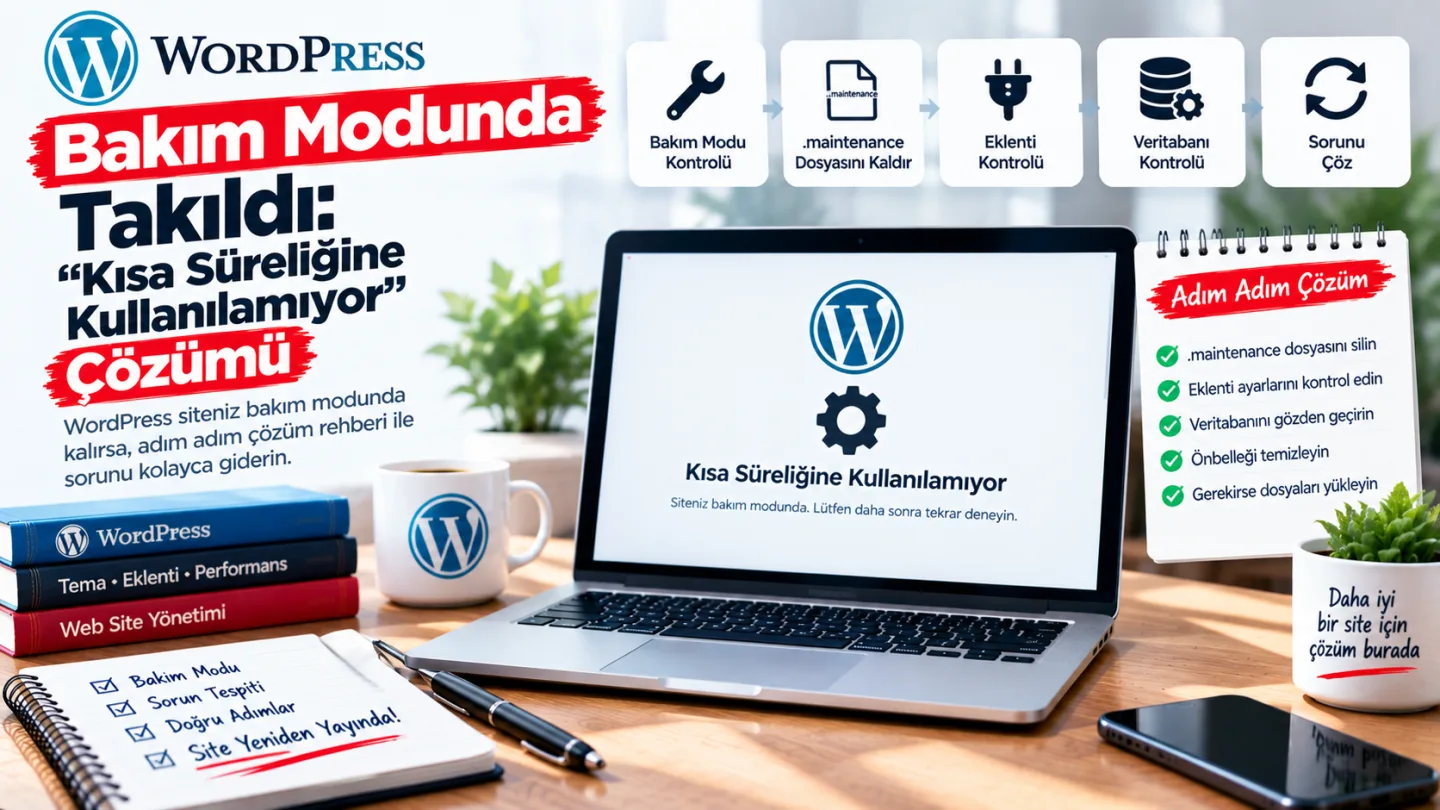
"Kısa süreliğine planlı bakım nedeniyle kullanılamıyor. Bir dakika sonra tekrar kontrol edin."
Bir dakika geçiyor, beş dakika geçiyor, yarım saat geçiyor — site hâlâ aynı mesajda. Panele de giremiyorsun.
Bu, WordPress hatalarının en çok panik yaratan ama en kolay çözüleni. Sebebi basit, çözümü tek bir dosyayı silmek.
Neden oluyor?
WordPress, güncelleme yaparken siteyi geçici olarak bakım moduna alıyor. Bunu yapmak için kök dizine .maintenance adında küçük bir dosya oluşturuyor. Güncelleme bitince o dosyayı siliyor ve site normale dönüyor.
Ama güncelleme yarıda kesilirse dosya silinmiyor. WordPress de dosyayı gördüğü sürece "hâlâ bakımdayım" diye davranmaya devam ediyor.
Güncellemeyi kesen tipik durumlar:
- Güncelleme sırasında sayfayı kapatmak ya da yenilemek
- İnternet bağlantısının kopması
- Sunucunun işlemi zaman aşımına uğratması (özellikle çok sayıda eklenti aynı anda güncellenirken)
- Sunucu kaynaklarının yetmemesi
- Güncelleme sırasında başka bir sekmeden panelde işlem yapmak
Önemli: Bu hata veri kaybı anlamına gelmiyor. İçeriğin yerinde duruyor; site sadece "kapalıyım" diyor.
Çözüm: .maintenance dosyasını sil
Tek adım, iki dakika.
- Hosting kontrol paneline gir, Dosya Yöneticisi'ni aç. (FTP kullanıyorsan FileZilla gibi bir programla bağlan.)
- Sitenin kök dizinine gir. Genellikle
public_htmlya dahttpdocs. - Gizli dosyaları göster seçeneğini aç. Dosya adı nokta ile başladığı için varsayılan olarak görünmüyor.
- cPanel Dosya Yöneticisi'nde: sağ üstteki Settings / Ayarlar → Show Hidden Files kutusunu işaretle.
- FileZilla'da: Sunucu menüsü → Gizli dosyaları göstermeye zorla.
.maintenancedosyasını bul ve sil.- Siteyi aç.
Site anında normale dönüyor.
Dosyayı bulamıyorsan
İki ihtimal var:
Yanlış klasördesin. Dosya WordPress'in kurulu olduğu dizinde olmalı — wp-content ya da wp-admin içinde değil, onların bulunduğu üst klasörde. wp-config.php dosyasını gördüğün yer doğru yerdir.
Gizli dosyalar hâlâ kapalı. Ayarı açtığından emin ol, sayfayı yenile.
Dosya gerçekten yoksa ama site hâlâ bakım modundaysa sorun başka bir yerde. Aşağıdaki "Dosyayı sildim ama düzelmedi" bölümüne bak.
Dosyayı sildim ama düzelmedi
Birkaç ihtimal var, sırayla dene.
1. Önbellek gösteriyor
Site düzelmiş ama sen eski halini görüyor olabilirsin. Tarayıcı önbelleğini temizle ya da gizli sekmede aç. Önbellek eklentisi veya Cloudflare kullanıyorsan oradan da önbelleği temizle.
2. Güncelleme yarım kaldı
Bakım modu kalktı ama güncelleme tamamlanmadıysa site hatalı çalışabiliyor. Panele girip Kontrol Paneli → Güncellemeler sayfasını aç ve yarım kalan güncellemeyi tekrar çalıştır.
Panele giremiyorsan ya da başka bir hata alıyorsan: WordPress hataları rehberimize bak.
3. "Başka bir güncelleme devam ediyor" hatası
Bakım modu çözüldükten sonra bu mesajla karşılaşabilirsin. Veritabanında bir kilit kaydı kalmış demektir.
Genellikle 15 dakika içinde kendiliğinden düşüyor. Beklemek istemiyorsan phpMyAdmin'den veritabanını açıp wp_options tablosundaki core_updater.lock kaydını silebilirsin. Öncesinde veritabanı yedeği almayı unutma — yedek alma rehberi.
4. Bakım modu eklentisi açık kalmış
Bir bakım modu eklentisi kurduysan (ve sonra unuttuysan) mesaj ondan geliyor olabilir. FTP ile wp-content/plugins içindeki o eklentinin klasör adını değiştirerek devre dışı bırakabilirsin.
5. Eklenti veya tema hatası
Güncelleme yarıda kesildiğinde eklenti dosyaları eksik kalmış olabilir. Sorun çıkaran eklentiyi bulup yeniden kurmak gerekiyor. Yöntem: FTP ile wp-content/plugins klasörünün adını değiştirip siteyi dene — açılırsa sebep eklentilerden biri.
Panele girebiliyorsan daha kolay yol
Bazı durumlarda site bakım modunda görünse de /wp-admin adresine girebiliyorsun. Bu durumda dosya yöneticisine gitmeden de çözebilirsin: yarım kalan güncellemeyi tamamla, WordPress dosyayı kendisi siliyor.
Ama çoğu vakada panel de aynı mesajı gösteriyor; o zaman dosya silmek tek yol.
Tekrar yaşamamak için
- Güncelleme sırasında sayfayı kapatma. İşlem bitene kadar bekle. En yaygın sebep bu.
- Eklentileri toplu güncelleme. Hepsini birden seçip güncellemek, sunucuyu zaman aşımına sokuyor. Üçer beşer güncelle.
- Güncelleme öncesi yedek al. Yedek alma rehberi.
- Trafiğin düşük olduğu saatte güncelle. Hem sunucu rahat olur hem kesinti az kişiyi etkiler.
- Sunucu kaynaklarını kontrol et. Güncelleme sık yarıda kalıyorsa paket yetersiz olabilir — hosting rehberimiz.
- FTP erişimini hazır tut. Bu tür durumlarda panele giremediğinde tek kapın o oluyor.
Sık sorulan sorular
"Kısa süreliğine planlı bakım nedeniyle kullanılamıyor" ne demek?
WordPress güncelleme yaparken siteyi geçici olarak kapatıyor. Güncelleme yarıda kesilirse bu mod kapanmıyor ve site mesajda takılı kalıyor.
Bakım modu kendiliğinden kalkar mı?
Genellikle kalkmıyor. .maintenance dosyası silinmediği sürece WordPress bakımda olduğunu düşünmeye devam ediyor.
.maintenance dosyasını nerede bulurum?
Sitenin kök dizininde, wp-config.php dosyasıyla aynı klasörde. Gizli dosya olduğu için dosya yöneticisi ayarlarından "gizli dosyaları göster" seçeneğini açman gerekiyor.
Dosyayı silmek zararlı olur mu?
Hayır. Bu dosya sadece bakım modunun açık olduğunu belirten geçici bir işaret dosyası. İçinde veri yok.
Bu hata verilerimi siler mi?
Hayır. İçeriğin veritabanında duruyor, site sadece geçici olarak kapalı görünüyor.
Dosyayı sildim ama site hâlâ açılmıyor?
Önce tarayıcı ve site önbelleğini temizle. Düzelmezse güncelleme yarım kalmış olabilir; panele girip güncellemeyi tekrar çalıştır.
FTP erişimim yok, ne yapabilirim?
Hosting kontrol panelindeki dosya yöneticisi aynı işi görüyor. O da yoksa hosting desteğinden .maintenance dosyasını silmesini isteyebilirsin — bir dakikalık iş.
Sonuç
Bu hata korkutucu görünüyor ama arkasında sadece silinmemiş bir işaret dosyası var. Gizli dosyaları göster, .maintenance dosyasını sil, site geri geliyor.
Diğer WordPress hataları ve çözümleri için hatalar rehberimize bakabilirsin.