Sitenizde Kritik Bir Hata Oluştu" Hatası: Nedenleri ve Çözümü
WordPress'in kurtarma modu mesajı. Gelen e-postayla sorunu dakikalar içinde bulma ve kritik hatayı çözmenin adım adım yolu.
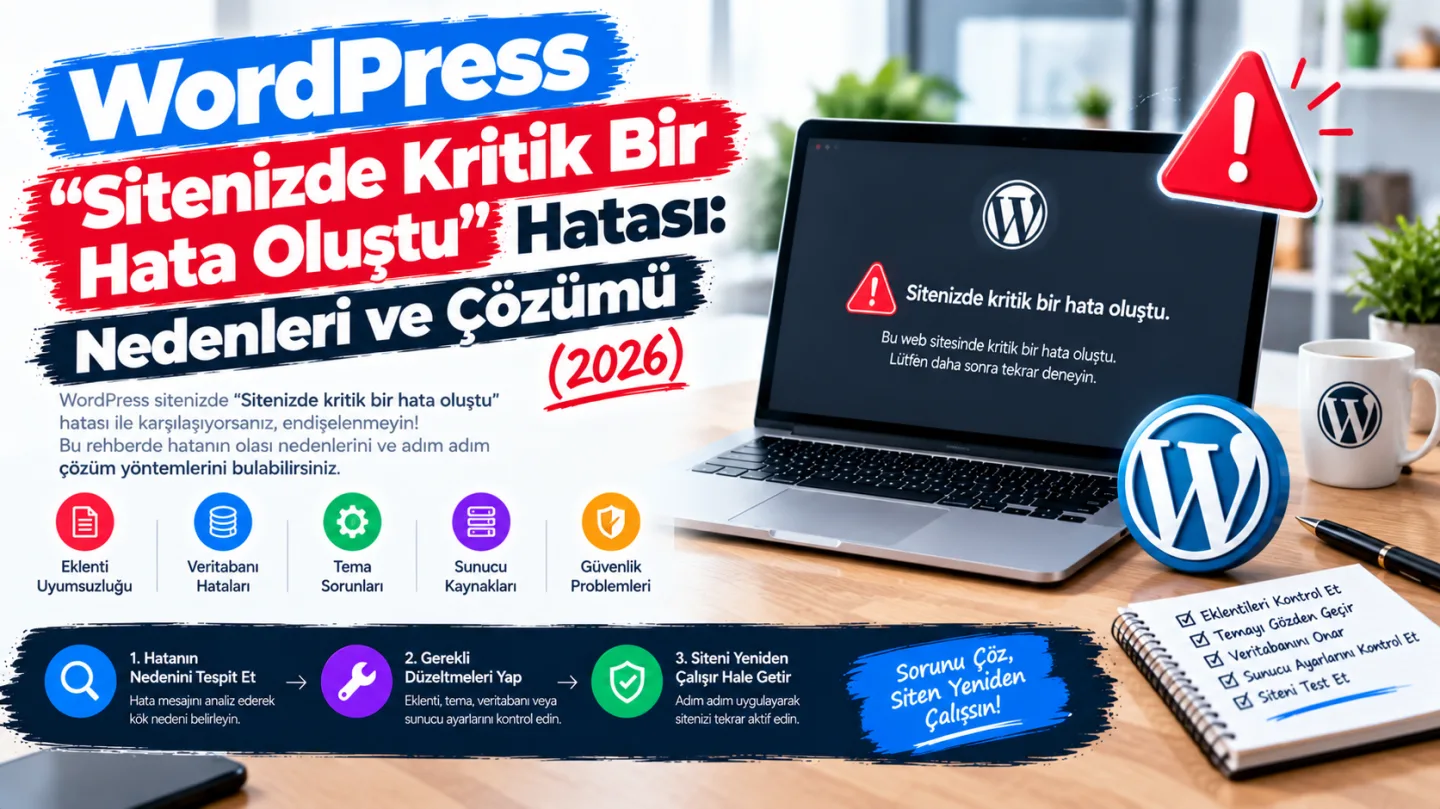
"Sitenizde kritik bir hata oluştu. Lütfen site yöneticinizin e-posta gelen kutusunu kontrol edin."
Bu mesaj ilk bakışta beyaz ekran kadar korkutucu görünüyor ama aslında çok daha iyi haber. Çünkü WordPress bu kez hatayı yakalamış, sana haber vermiş ve üstelik çözüm için bir kapı da açmış.
O kapı, mesajda bahsedilen e-posta.
Önce bunu yap: Yönetici e-posta adresinin gelen kutusunu ve spam klasörünü kontrol et. WordPress sana hangi eklentinin veya temanın hataya yol açtığını yazan bir e-posta göndermiş olabilir.
Bu hata ne anlama geliyor?
"Sitenizde kritik bir hata oluştu" mesajı, WordPress'in ölümcül bir PHP hatasını yakalayıp siteyi tamamen çökertmek yerine kontrollü bir uyarı göstermesidir.
WordPress 5.2 ile gelen "ölümcül hata koruması" sayesinde çalışıyor. Eskiden bu durumda bomboş beyaz ekran görürdün; artık WordPress hatayı yakalıyor, sorunlu bileşeni tespit ediyor ve yöneticiye bir kurtarma bağlantısı gönderiyor.
Yani mesaj kötü bir şeyin işareti ama aynı zamanda WordPress'in sana yardım ettiğinin göstergesi.
İçeriğin güvende. Bu bir görüntüleme hatası; yazıların, sayfaların ve medyan yerinde duruyor.
Adım 1: Kurtarma modu e-postasını bul
Bu adım vakaların büyük kısmını tek başına çözüyor.
WordPress, yönetici e-posta adresine şuna benzer bir mesaj gönderiyor:
- Konu: Sitenizde teknik bir sorun var
- İçerik: Hangi eklenti veya temanın hataya yol açtığı, hata mesajı, dosya yolu ve satır numarası
- Bir de kurtarma modu bağlantısı
Bağlantıya tıkladığında WordPress seni panele sokuyor — sorunlu eklenti devre dışı bırakılmış halde. Oradan eklentiyi güncelleyebilir, silebilir ya da alternatifine geçebilirsin.
E-posta gelmediyse
Sık karşılaşılan bir durum, üç sebebi var:
1. Spam klasörüne düşmüş. İlk bakılacak yer.
2. Yönetici e-posta adresi yanlış veya erişilemiyor. Ayarlar → Genel bölümündeki adres eski olabilir. Panele giremiyorsan veritabanından wp_options tablosundaki admin_email değerine bakabilirsin.
3. Sunucu e-posta gönderemiyor. WordPress'in varsayılan e-posta fonksiyonu birçok sunucuda güvenilir çalışmıyor. Bu yaygın bir sorun ve sadece bu hatayı değil, iletişim formu mesajlarını ve şifre sıfırlama e-postalarını da etkiliyor.
E-posta gelmediyse aşağıdaki adımlara geç — e-postasız da çözülüyor, sadece biraz daha uzun sürüyor.
Kalıcı çözümü WordPress e-posta gönderilmiyor yazımızda anlattık.
Adım 2: Gerçek hata mesajını gör
E-posta yoksa hatayı kendin bulacaksın.
wp-config.php dosyasına hata ayıklama satırlarını ekleyip wp-content/debug.log dosyasını okuman gerekiyor. Adımların tamamı WordPress hataları rehberimizin başındaki "üç evrensel kontrol" bölümünde.
Log dosyasında göreceğin satır sana dosya yolunu veriyor:
wp-content/plugins/...→ sorun bir eklentidewp-content/themes/...→ sorun temada
Bu bilgi elindeyse doğrudan o bileşene odaklan, tek tek deneme yapmana gerek yok.
Adım 3: Son yaptığın değişikliği geri al
Kritik hata neredeyse her zaman bir değişikliğin hemen ardından çıkıyor. Kendine sor: hata çıkmadan önce ne yaptım?
| Son yaptığın | İlk denenecek |
|---|---|
| Eklenti kurdum / güncelledim | O eklentiyi devre dışı bırak |
| Tema güncelledim / değiştirdim | Varsayılan temaya geç |
functions.php dosyasına kod ekledim | Eklediğin kodu sil |
| PHP sürümünü değiştirdim | Bir sürüm geri al |
| WordPress güncelledim | Çekirdek dosyaları yenile |
En yaygın senaryo: functions.php dosyasına internetten bulunan bir kod parçası yapıştırmak. Tek bir eksik noktalı virgül siteyi kilitliyor. FTP ile dosyayı açıp o kodu silmek anında çözüyor.
Adım 4: Eklenti ve temayı test et
Hangi değişikliğin sebep olduğunu hatırlamıyorsan klasik yöntem:
- Eklentileri devre dışı bırak. Panele giremiyorsan FTP ile
wp-content/pluginsklasörünün adını değiştir. Site açıldıysa sebep eklentilerden biri; klasör adını geri alıp eklentileri tek tek kapatarak suçluyu bul. - Temayı değiştir. Eklentiler değilse aktif temanın klasör adını değiştir; WordPress varsayılan temaya düşer.
Bu iki adımın ayrıntılı anlatımı hatalar rehberimizde ve beyaz ekran yazımızda var.
Adım 5: PHP sürümü ve bellek
İki teknik sebep daha var.
PHP uyumsuzluğu. Hostingin PHP sürümünü yükselttiyse eski bir eklenti veya tema yeni sürümle çalışmıyor olabilir. Hosting panelinden bir sürüm geri alıp dene. Site açıldıysa sorun uyumsuzluk — uyumsuz bileşeni güncelle ya da değiştir, sonra tekrar güncel sürüme çık. Eski PHP sürümünde kalıcı olarak kalma, güvenlik yaması almıyorlar.
Bellek limiti. wp-config.php dosyasına ekle:
php
define( 'WP_MEMORY_LIMIT', '256M' );Değişmezse limit sunucu tarafında kilitlidir, hosting desteğinden artırmasını iste.
Adım 6: Çekirdek dosyaları yenile
Hata WordPress güncellemesinden sonra çıktıysa çekirdek dosyalar bozulmuş olabilir.
wordpress.org'dan güncel sürümü indir, sunucudaki wp-admin ve wp-includes klasörlerini temiz halleriyle değiştir. wp-content klasörüne ve wp-config.php dosyasına dokunma.
Hâlâ çözülmediyse
Yedeğine dön. Sorunun ne zaman başladığını biliyorsan en hızlı çözüm bu — yedek yükleme adımları burada.
Hosting desteğine yaz. Sunucunun hata kayıtlarına sadece onlar bakabiliyor ve gerçek sebep çoğu zaman orada.
Saldırı ihtimalini değerlendir. Hatayla birlikte tanımadığın dosyalar, yönlendirmeler ya da açıklanamayan değişiklikler varsa virüs temizleme rehberimize bak.
Tekrar yaşamamak için
- Yönetici e-posta adresini güncel tut ve çalıştığını test et. Bu hatanın çözümü o e-postada geliyor; adres eskiyse kurtarma kapısı kapalı demektir.
- SMTP eklentisi kur. WordPress e-postalarının gerçekten ulaşmasını sağlar; sadece bu hata için değil, form mesajları ve şifre sıfırlama için de gerekli.
functions.phpdosyasına doğrudan kod yapıştırma. Alt tema ya da kod parçacığı eklentisi kullan.- Eklentileri toplu güncelleme. Birkaçını güncelle, kontrol et, devam et.
- Güncelleme öncesi yedek al.
Sıkça sorulan sorular
"Sitenizde kritik bir hata oluştu" ne demek? WordPress ölümcül bir PHP hatası yakaladı ve siteyi çökertmek yerine kontrollü bir uyarı gösteriyor. Genellikle bir eklenti veya tema kaynaklı.
Kurtarma modu e-postası gelmedi, ne yapmalıyım? Önce spam klasörüne bak. Gelmemişse yönetici e-posta adresi yanlış olabilir ya da sunucu e-posta gönderemiyor olabilir. Bu durumda hatayı hata ayıklama log'undan bulman gerekiyor.
Bu hata verilerimi siler mi? Hayır. İçeriğin veritabanında ve sunucuda duruyor, hata giderildiğinde site olduğu gibi geri geliyor.
Beyaz ekranla arasındaki fark ne? İkisi de ölümcül PHP hatasından kaynaklanıyor. Fark, WordPress'in hatayı yakalayıp yakalayamadığı. Yakalarsa bu mesajı gösteriyor, yakalayamazsa beyaz ekran çıkıyor.
Panele hiç giremiyorum, ne yapabilirim?
FTP ya da hosting dosya yöneticisiyle wp-content/plugins klasörünün adını değiştirerek tüm eklentileri devre dışı bırak.
functions.php'ye kod ekledim ve bu hata çıktı? FTP ile dosyayı aç, eklediğin kodu sil, kaydet. Site anında düzelir.
Sonuç
Bu hatanın çözümü çoğu zaman gelen kutunda duruyor. Kurtarma modu e-postası hangi bileşenin sorun çıkardığını doğrudan söylüyor ve tek tıkla girip düzeltmeni sağlıyor.
E-posta gelmediyse de yol belli: hatayı görünür yap, son değişikliği geri al, eklenti ve temayı test et.
Diğer WordPress hataları ve çözümleri için hatalar rehberimize bakabilirsin.