WordPress Veritabanı Bağlantı Hatası: Nedenleri ve Çözümü
Veritabanı bağlantı hatasının dört sebebi ve her biri için adım adım çözüm. wp-config kontrolünden veritabanı onarımına kadar.
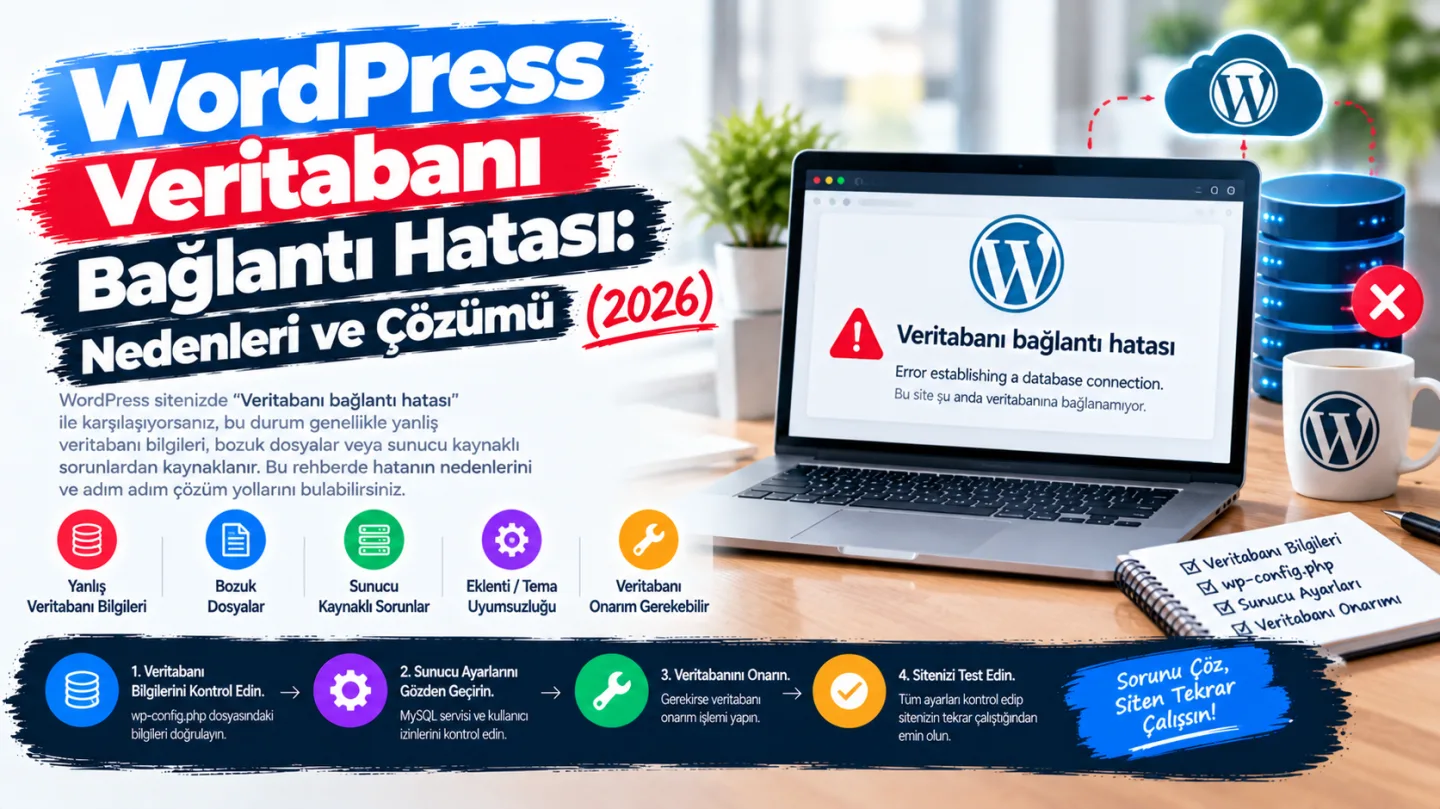
"Veritabanı bağlantısı kurulurken hata oluştu" ya da İngilizce haliyle "Error establishing a database connection".
Bu hata diğerlerinden farklı. Beyaz ekran veya kritik hata bir eklentinin patlamasıyken, bu hata sitenin beynine erişemediği anlamına geliyor. Yazılar, sayfalar, ayarlar, kullanıcılar — hepsi veritabanında duruyor ve WordPress oraya bağlanamıyor.
İyi haber: dört muhtemel sebebi var ve hepsi çözülebilir. Veri kaybı nadir.
Bu hata ne anlama geliyor?
WordPress iki parçadan oluşuyor: sunucudaki dosyalar ve veritabanı. Dosyalar siteyi çalıştıran programı, veritabanı ise içeriği tutuyor. Bu hata, program çalışıyor ama içeriğe ulaşamıyor demek.
Bağlantının kurulması için dört şeyin doğru olması gerekiyor: veritabanı adı, kullanıcı adı, şifre ve sunucu adresi. Bunlar wp-config.php dosyasında yazılı. Biri yanlışsa ya da veritabanı sunucusu yanıt vermiyorsa bu hatayı alıyorsun.
Önce şunu sor: ne değişti?
Bu hata kendiliğinden ortaya çıkmaz. Neredeyse her zaman bir değişikliğin ardından geliyor:
| Son yaptığın | Muhtemel sebep |
|---|---|
| Siteyi başka hostinge taşıdım | wp-config.php içindeki bilgiler eski |
| Veritabanı şifresini değiştirdim | Yeni şifre wp-config.php'ye yazılmadı |
| Hiçbir şey yapmadım, aniden oldu | Sunucu tarafında sorun ya da kaynak aşımı |
| Trafik aniden arttı | Veritabanı sunucusu bağlantı limitine takıldı |
| Eklenti kurdum/güncelledim | Veritabanı tablosu bozulmuş olabilir |
Bu tablo hangi adımdan başlayacağını söylüyor.
Adım 1: Hata gerçekten bu mu?
Bazen benzer görünen başka sorunlarla karışıyor. Kontrol et:
- Yönetim paneli (
/wp-admin) de aynı hatayı veriyor mu? - Hata mesajında "veritabanı onarılması gerekebilir" gibi ek bir ifade var mı?
Panel farklı bir hata veriyorsa (örneğin "veritabanı onarılmalı") sorun bağlantıda değil, bozuk tabloda. Adım 4'e geç.
Panel de aynı hatayı veriyorsa bağlantı kurulamıyor demektir. Sırayla devam et.
Adım 2: wp-config.php bilgilerini doğrula
En yaygın sebep bu, özellikle taşıma sonrası.
FTP ya da hosting dosya yöneticisiyle kök dizindeki wp-config.php dosyasını aç. Şu dört satırı bul:
php
define( 'DB_NAME', 'veritabani_adi' );
define( 'DB_USER', 'kullanici_adi' );
define( 'DB_PASSWORD', 'sifre' );
define( 'DB_HOST', 'localhost' );
Şimdi bu bilgileri hosting panelindeki gerçek değerlerle karşılaştır:
Veritabanı adı ve kullanıcı adı. Hosting panelinde MySQL Veritabanları bölümüne gir. Çoğu hostingde veritabanı adının başına hesap adın ekleniyor (kullanici_wpdb gibi) — wp-config.php'de bu önekin de yazılı olması gerekiyor.
Şifre. Emin değilsen paneldeki veritabanı kullanıcısına yeni bir şifre ata ve aynısını wp-config.php'ye yaz. Şifrede özel karakter varsa tırnak içinde doğru kaçırıldığından emin ol.
Sunucu adresi (DB_HOST). Genellikle localhost oluyor ama bazı firmalar ayrı bir sunucu adresi veriyor (mysql.hostingfirmasi.com gibi). Hosting panelinde veya hoş geldin e-postasında yazıyor. Yanlışsa bağlantı hiç kurulmuyor.
Kullanıcının veritabanına yetkisi var mı? Panelde kullanıcı oluşturulmuş ama veritabanına atanmamış olabiliyor. MySQL Veritabanları bölümünde kullanıcının o veritabanına eklendiğinden ve tüm yetkilerin verildiğinden emin ol.
Değişiklik yaptıysan kaydet ve siteyi dene.
Adım 3: Veritabanı sunucusu çalışıyor mu?
wp-config.php doğruysa sorun sunucu tarafında olabilir.
Aynı sunucudaki başka bir siten varsa onu aç. O da hata veriyorsa sorun senin sitende değil, sunucuda.
Hosting panelinde phpMyAdmin'i açmayı dene. Açılmıyorsa ya da veritabanını göremiyorsan MySQL servisi durmuş olabilir.
Hosting firmasının durum sayfasını kontrol et ya da destek talebi aç. "Veritabanı bağlantı hatası alıyorum, MySQL servisinde sorun var mı?" demek yeterli.
Kaynak limiti ihtimali
Paylaşımlı hostinglerde sık görülen bir senaryo: trafik arttığında veritabanı bağlantı sayısı limiti aşılıyor ve site aralıklı olarak bu hatayı vermeye başlıyor.
Belirtisi: Hata sürekli değil, gelip gidiyor. Bazen sayfayı yenileyince açılıyor.
Bu durumda sorun yapılandırmada değil, kapasitede. Önbellek kullanmak veritabanı sorgularını ciddi biçimde azaltıyor — cache eklentisi yazımıza bakabilirsin. Kalıcı çözüm genellikle paket yükseltmek; hosting seçimi rehberimizde kapasite planlamasını anlattık.
Adım 4: Veritabanı tablolarını onar
Veritabanı çalışıyor ama bazı tabloları bozulmuşsa bu hata çıkabiliyor. Genellikle sunucu aniden kapandığında ya da disk dolduğunda oluyor.
WordPress'in kendi onarım aracı var. wp-config.php dosyasına şu satırı ekle:
php
define( 'WP_ALLOW_REPAIR', true );Sonra tarayıcında şu adresi aç:
https://siteniz.com/wp-admin/maint/repair.phpKarşına iki seçenek çıkıyor: Veritabanını Onar ve Veritabanını Onar ve Optimize Et. İlkiyle başla, daha hızlı.
Çok önemli: İşlem bitince wp-config.php'ye eklediğin satırı mutlaka sil. Bu sayfa giriş yapmadan erişilebilir durumda — açık bırakırsan herkes veritabanı işlemi yapabilir.
Onarım aracı çözmediyse phpMyAdmin üzerinden de deneyebilirsin: veritabanını seç, tabloları işaretle, alttaki menüden "Tabloyu onar" seçeneğini çalıştır. Öncesinde veritabanı yedeği almayı unutma.
Adım 5: Site adresi ayarını kontrol et
Nadiren, veritabanındaki site adresi kayıtları bozulduğunda bu hataya benzer sorunlar çıkıyor.
phpMyAdmin'de veritabanını aç, wp_options tablosuna gir (önek farklı olabilir), siteurl ve home satırlarındaki değerlerin doğru olduğunu kontrol et.
Geçici bir çözüm olarak wp-config.php dosyasına şu satırları ekleyip adresi zorlayabilirsin:
php
define( 'WP_HOME', 'https://siteniz.com' );
define( 'WP_SITEURL', 'https://siteniz.com' );
Adım 6: Çekirdek dosyaları yenile
Diğer adımlar sonuç vermediyse WordPress'in bağlantıyı kuran dosyaları bozulmuş olabilir.
wordpress.org'dan güncel sürümü indir, sunucudaki wp-admin ve wp-includes klasörlerini temiz halleriyle değiştir. wp-content klasörüne ve wp-config.php dosyasına dokunma — veritabanı bilgilerin o dosyada.
Hâlâ çözülmediyse
Hosting desteğine yaz. Bu hatada destek genellikle çok hızlı sonuç veriyor, çünkü MySQL servisinin durumunu ve kullanıcı yetkilerini doğrudan görebiliyorlar.
Yedeğine dön. Yedek yükleme adımları burada. Veritabanı yedeğin varsa phpMyAdmin'den içe aktarmak çözüyor.
Veritabanı silinmiş olabilir. Nadir ama oluyor: hosting hesabında yapılan yanlış bir işlem ya da ödeme sorunu sonrası askıya alma. phpMyAdmin'de veritabanı hiç görünmüyorsa durumu hosting firmasına sor.
Tekrar yaşamamak için
- Veritabanı yedeğini günlük al. Bu hatanın en kötü senaryosu veri kaybı; düzenli yedek onu imkânsız hale getiriyor. Yedek alma rehberi.
- Taşıma sonrası
wp-config.php'yi kontrol listesine ekle. Taşımalarda en sık atlanan adım bu — site taşıma rehberimizde ayrıntılı anlattık. - Önbellek kullan. Veritabanı sorgularını azaltmak, kaynak limiti kaynaklı hataları önlüyor.
- Veritabanı şifresini değiştirirken
wp-config.php'yi de güncellemeyi unutma.
Sıkça sorulan sorular
"Error establishing a database connection" ne demek?
WordPress, içeriğin tutulduğu veritabanına bağlanamıyor demek. Genellikle wp-config.php içindeki bilgiler yanlış ya da veritabanı sunucusu yanıt vermiyor.
Bu hata verilerimi siler mi? Genellikle hayır. Veritabanı yerinde duruyor, sadece bağlantı kurulamıyor. Veri kaybı ancak veritabanı gerçekten silinmişse söz konusu.
Hata gelip gidiyor, sürekli değil. Neden? Büyük ihtimalle kaynak limiti. Trafik arttığında veritabanı bağlantı sayısı limite takılıyor. Önbellek kullanmak ve paket yükseltmek çözüyor.
wp-config.php dosyasını nerede bulurum?
Sitenin kök dizininde, genellikle public_html klasörünün içinde. Hosting dosya yöneticisi ya da FTP ile erişebilirsin.
Veritabanı onarım aracını açtım, satırı silmesem olur mu? Olmaz. O sayfaya giriş yapmadan erişilebiliyor. İşlem bitince satırı mutlaka sil.
Siteyi taşıdım ve bu hatayı aldım, ne yapmalıyım?
Neredeyse kesin olarak wp-config.php içindeki veritabanı bilgileri eski sunucuya ait. Yeni hostingde oluşturduğun veritabanının adı, kullanıcısı ve şifresiyle güncelle.
Sonuç
Veritabanı bağlantı hatası kulağa ciddi geliyor ama çözümü genellikle dört satırlık bir dosya kontrolünde bitiyor. Sırayla git: wp-config.php bilgilerini doğrula, sunucunun çalıştığından emin ol, gerekiyorsa tabloları onar.
Diğer WordPress hataları ve çözümleri için hatalar rehberimize bakabilirsin.