WordPress Tema Nasıl Yüklenir? Kurulum Adımları ve Yükleme Hataları
WordPress'e tema yüklemek normalde iki dakikalık bir iş: dosyayı seç, yükle, etkinleştir. Ama iş çoğu zaman bu kadar düz gitmiyor. "Stil dosyası eksik" hatası, "hedef klasör zaten var" uyarısı, ya da …
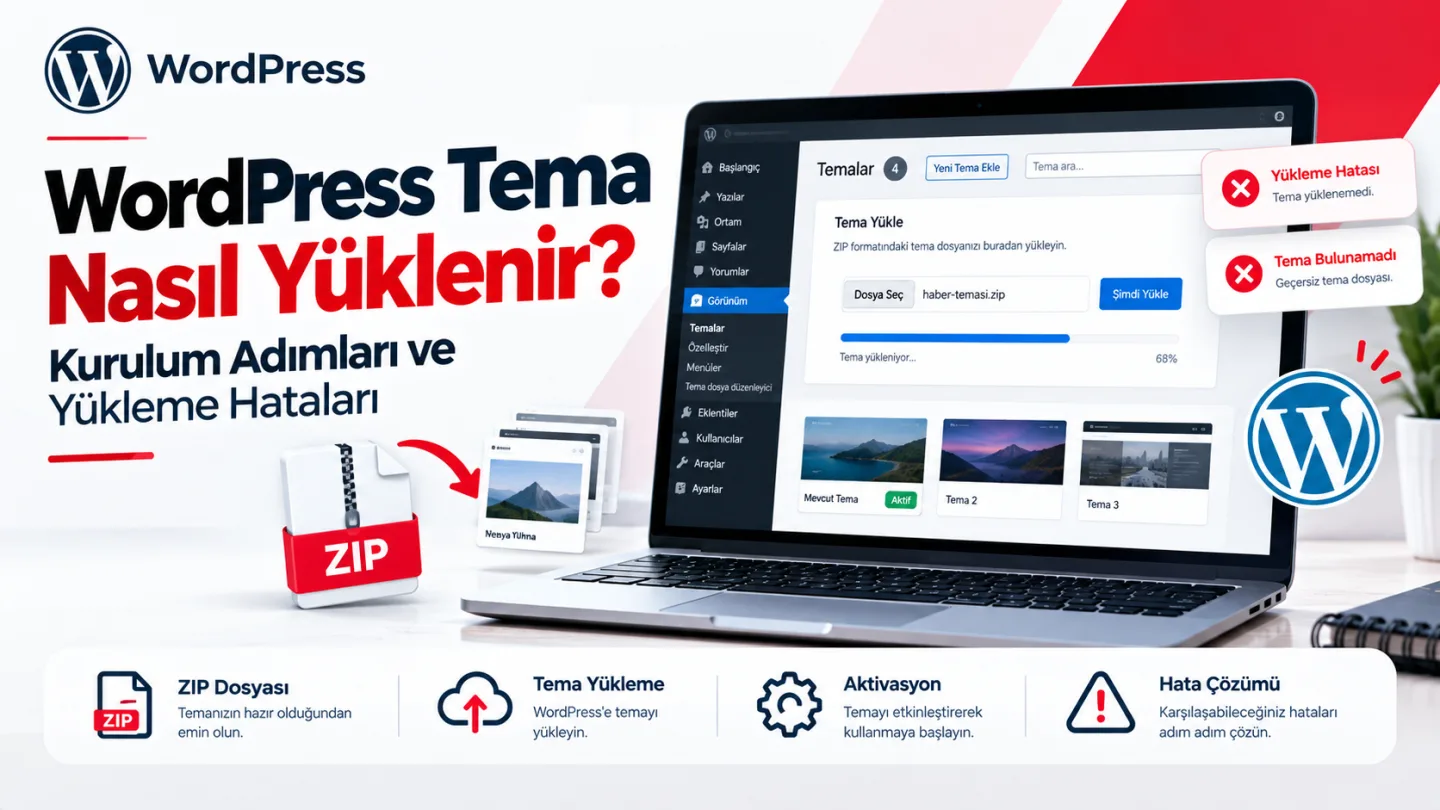
WordPress'e tema yüklemek normalde iki dakikalık bir iş: dosyayı seç, yükle, etkinleştir. Ama iş çoğu zaman bu kadar düz gitmiyor. "Stil dosyası eksik" hatası, "hedef klasör zaten var" uyarısı, ya da tema yüklendiği halde demodaki gibi görünmemesi — bunlar tema kuran hemen herkesin karşılaştığı sorunlar.
Bu rehberde tema yüklemenin üç yolunu, yüklerken çıkan hataların sebebini ve çözümünü, bir de kurulumdan sonra yapılması gerekenleri bulacaksın.
Başlamadan: Çalışan bir sitede tema değiştireceksen önce yedek al. Tema değişikliği menüleri, widget'ları ve ana sayfa düzenini etkileyebiliyor. Yedek alma rehberi.
WordPress'e tema yüklemenin 3 yolu
| Yöntem | Ne zaman kullanılır |
|---|---|
| Panelden tema dizini ile | WordPress.org'daki ücretsiz temalar için |
| Panelden zip dosyası yükleyerek | Satın aldığın veya indirdiğin temalar için |
| Dosya yöneticisi veya FTP ile | Panelden yükleme hata veriyorsa |
Yöntem 1: Tema dizininden yükleme
WordPress'in resmi dizinindeki ücretsiz temalar için en kolay yol.
- Panelde Görünüm → Temalar sayfasına git.
- Üstteki Yeni Ekle butonuna bas.
- Arama kutusuna tema adını yaz ya da listeden seç.
- Temanın üzerine gel, Yükle butonuna bas.
- Yükleme bitince Etkinleştir'e bas.
Yöntem 2: Zip dosyası ile yükleme
Satın aldığın bir temayı ya da bir geliştiriciden aldığın tema dosyasını bu yolla yüklüyorsun.
- Görünüm → Temalar → Yeni Ekle sayfasına git.
- Üstteki Tema Yükle butonuna bas.
- Dosya Seç ile bilgisayarındaki
.zipdosyasını seç. - Şimdi Yükle'ye bas.
- Yükleme bitince Etkinleştir'e bas.
Önemli: Zip dosyasını açmadan yükle. WordPress sıkıştırılmış halini bekliyor. Ama zip'in içinde doğru dosyanın olduğundan emin ol — aşağıdaki "Stil dosyası eksik" bölümünde neden önemli olduğunu anlatıyoruz.
Yöntem 3: Dosya yöneticisi veya FTP ile yükleme
Panelden yükleme hata veriyorsa, dosya boyutu sınırına takılıyorsan ya da panele giremiyorsan bu yol çalışır.
- Hosting kontrol panelinde Dosya Yöneticisi'ni aç.
public_html/wp-content/themes/klasörüne gir.- Tema zip dosyasını bu klasöre yükle.
- Zip dosyasına sağ tıkla → Çıkart (Extract).
- Çıkan klasörün doğrudan
themesiçinde olduğunu kontrol et. Yani yapıthemes/tema-adi/style.cssşeklinde olmalı,themes/tema-adi/tema-adi/style.cssdeğil. - Zip dosyasını sil.
- Panelde Görünüm → Temalar sayfasına git, tema listede görünecek. Etkinleştir'e bas.
FTP kullanıyorsan aynı işlemi FileZilla gibi bir programla yapıyorsun: zip'i bilgisayarında aç, çıkan tema klasörünü wp-content/themes/ içine sürükle.
Tema yükleme hataları ve çözümleri
"Paket yüklenemedi. Temada style.css stil dosyası eksik."
İngilizcesi: "The package could not be installed. The theme is missing the style.css stylesheet."
Tema yüklerken en sık karşılaşılan hata bu. Ve sebebi neredeyse her zaman aynı: yanlış zip dosyasını yüklüyorsun.
Birçok tema satıcısı, satın aldığında sana tek bir büyük zip dosyası veriyor. Bu zip'in içinde temanın kendisi değil; tema zip'i, belgeler, lisans dosyası, bazen alt tema ve demo içerikleri var. Yani zip'in içinde bir zip daha var. WordPress dıştaki paketi açıyor, içinde style.css bulamıyor ve hata veriyor.
Çözüm:
- İndirdiğin zip dosyasını bilgisayarında aç (çift tıkla ya da sağ tık → Klasöre çıkart).
- İçine bak. Şunlardan birini göreceksin:
style.css,functions.php,index.phpgibi dosyalar → Doğru zip bu, sorun başka yerde.- Belge klasörleri, lisans dosyası ve bir zip daha → Asıl tema içerideki o zip.
- İçerideki zip'i (genelde temanın adını taşıyor) panelden yükle.
Diğer sebepler:
- Eklenti yüklüyorsun, tema değil. Eklenti zip'ini tema bölümüne yüklersen aynı hatayı alırsın. Eklentiler Eklentiler → Yeni Ekle'den yükleniyor.
- Zip bozuk indirilmiş. Dosyayı tekrar indir.
- HTML şablonu yüklüyorsun. Bazı "temalar" aslında WordPress teması değil, düz HTML şablon. Bunlar WordPress'e yüklenmez.
"Hedef klasör zaten var"
İngilizcesi: "Destination folder already exists."
Aynı isimde bir tema klasörü sunucuda zaten duruyor. Genellikle daha önce yüklenip yarım kalmış ya da silinip klasörü kalmış bir kurulumdan.
Çözüm:
- WordPress'in güncel sürümlerinde bu durumda "Mevcut olanı yüklenenle değiştir" seçeneği çıkıyor. Temanın yeni sürümünü yüklüyorsan bu seçeneği kullanabilirsin.
- Seçenek çıkmıyorsa: dosya yöneticisinde
wp-content/themes/içindeki aynı isimli klasörü sil (aktif tema değilse), sonra tekrar yükle.
Dikkat: Aktif temanın klasörünü silme — site çöker. Önce başka bir temayı etkinleştir.
"Takip ettiğiniz bağlantının süresi doldu"
İngilizcesi: "The link you followed has expired."
İsmi yanıltıcı; aslında bir bağlantı sorunu değil. Tema dosyası, sunucunun izin verdiği yükleme boyutundan büyük. WordPress bunu açıkça söylemek yerine bu genel mesajı gösteriyor.
Aynı sebepten şu mesajları da görebilirsin:
- "Yüklenen dosya php.ini dosyasındaki upload_max_filesize yönergesini aşıyor"
- "Bunu yapmak istediğinize emin misiniz?"
Hızlı çözüm: Yöntem 3'ü kullan — temayı dosya yöneticisi veya FTP ile yükle. Bu yol yükleme sınırına takılmıyor.
Kalıcı çözüm: Sunucunun yükleme sınırını artırmak. Hosting panelinde PHP ayarları bölümünden upload_max_filesize ve post_max_size değerlerini yükseltebilirsin (örneğin 64M). Panelde bu seçenek yoksa hosting desteğinden iste. Mevcut sınırını Ortam → Yeni Ekle sayfasının altında "Azami yükleme dosya boyutu" satırında görebilirsin.
"Dizin oluşturulamadı" veya FTP bilgisi isteyen ekran
Tema yüklemeye çalıştığında WordPress senden FTP kullanıcı adı ve şifresi isteyen bir ekran gösteriyorsa ya da "dizin oluşturulamadı" diyorsa, WordPress sunucudaki klasörlere yazamıyor demektir. Sebep dosya izinleri.
Çözüm:
wp-contentvewp-content/themesklasörlerinin izni755olmalı.- Dosya yöneticisinde klasöre sağ tıkla → İzinler bölümünden kontrol et.
777verme — güvenlik açığı yaratır. İzinler doğru görünüyorsa sorun klasörlerin sahipliğinde; bunu hosting desteği düzeltebilir.- Beklemek istemiyorsan temayı Yöntem 3 ile yükle.
"Bu tema PHP X sürümünü gerektirir"
Tema, sunucundaki PHP sürümünden daha yenisini istiyor. WordPress, uyumsuz temayı etkinleştirmene izin vermiyor.
Çözüm: Hosting panelinden PHP sürümünü temanın istediği sürüme yükselt. Bu genellikle birkaç tıklamalık bir iş. Yükseltmeden önce yedek al ve diğer eklentilerin yeni sürümle uyumlu olduğunu kontrol et.
Bazı ücretli temalar ayrıca ionCube Loader gibi ek sunucu bileşenleri istiyor. Temanın gereksinimler bölümünü satın almadan önce okumak bu sürprizleri önlüyor.
"Ana tema eksik" (alt tema hatası)
Alt tema (child theme) yükledin ama bağlı olduğu ana tema kurulu değil. Alt tema kendi başına çalışmıyor; ana temanın üzerine kurulan bir katman.
Çözüm: Önce ana temayı yükle (etkinleştirmene gerek yok), sonra alt temayı yükleyip etkinleştir.
Tema listede "bozuk tema" olarak görünüyor
Görünüm → Temalar sayfasının altında "Aşağıdaki temalar kurulu ancak eksik" uyarısı görüyorsan, klasör sunucuda var ama içinde style.css yok ya da yanlış konumda.
En yaygın sebep: FTP ile yüklerken klasörün iki kat iç içe kalması (themes/tema-adi/tema-adi/). İçteki klasörü bir üst seviyeye taşı ya da klasörü silip doğru şekilde tekrar yükle.
Tema etkinleştirince site beyaz ekran verdi
Tema, sunucundaki bir eklentiyle çakışıyor ya da PHP sürümüyle uyumsuz.
Hızlı çözüm: Dosya yöneticisiyle wp-content/themes/ içindeki yeni temanın klasör adını değiştir. WordPress varsayılan temaya döner ve site açılır.
Ayrıntılı teşhis için: WordPress beyaz ekran çözümü ve "Sitenizde kritik bir hata oluştu" çözümü.
Tema yüklendi ama demodaki gibi görünmüyor
Bu bir hata değil ama tema kuran herkesin yaşadığı hayal kırıklığı. Temayı etkinleştiriyorsun, beklediğin görüntü yerine boş ya da dağınık bir sayfa çıkıyor.
Sebebi: Demo sitede gördüğün şey temanın kendisi değil, tema + içerik + ayarlar. Temayı yüklediğinde sadece tasarım geliyor; demo'daki haberler, görseller, menüler ve ana sayfa blokları gelmiyor.
Yapılması gerekenler:
- Menüleri ata. Görünüm → Menüler sayfasında menü oluştur ve temanın menü konumlarına (üst menü, alt menü) ata. Atanmayan menü görünmez.
- Ana sayfayı ayarla. Bazı temalar statik bir ana sayfa istiyor. Ayarlar → Okuma bölümünden "Ana sayfa gösterimi" ayarını temanın belgesinde yazdığı şekilde yap.
- Widget'ları yerleştir. Yan kolon ve alt bilgi alanları boş gelir, içlerini doldurman gerekiyor.
- Temanın gerektirdiği eklentileri kur. Birçok tema etkinleştirildiğinde "önerilen eklentiler" uyarısı gösteriyor.
- Demo içeriğini içe aktar. Tema bir demo içe aktarma aracı sunuyorsa, sıfırdan kurulumda bunu kullanmak düzeni hızla oturtuyor. Mevcut içeriği olan sitede dikkatli ol — demo içerikleri senin içeriklerinle karışır.
- Kalıcı bağlantıları yenile. Ayarlar → Kalıcı Bağlantılar sayfasında hiçbir şey değiştirmeden Değişiklikleri Kaydet'e bas. Tema değişikliğinden sonra bazen iç sayfalar 404 veriyor, bu işlem çözüyor. 404 hatası rehberi.
- Önbelleği temizle. Önbellek eklentisi ya da Cloudflare kullanıyorsan, eski temanın görüntüsü önbellekten gelmeye devam edebiliyor.
Tema değiştirince neler değişir?
Çalışan bir sitede tema değiştirmeden önce bilmen gerekenler:
- Kaybolmayanlar: Yazılar, sayfalar, görseller, kategoriler, yorumlar, kullanıcılar. Bunlar veritabanında duruyor, temadan bağımsız.
- Yeniden ayarlanması gerekenler: Menü konumları, widget'lar, tema ayarları (renkler, logo, yazı tipleri), ana sayfa düzeni.
- Bozulabilecekler: Eski temaya özel kısa kodlar (shortcode) ve sayfa tasarımları. Eski tema bir sayfa oluşturucuyla geliyorsa, o sayfalar yeni temada dağınık görünebiliyor.
Canlı bir sitede risk almak istemiyorsan, tema değişikliğini önce bir test kopyasında dene.
Hangi temayı seçeceğine henüz karar vermediysen
Tema yükleme işin kolay kısmı. Zor olan, bir yıl sonra "keşke başka tema seçseydim" dememek. Hız, SEO altyapısı ve güncelleme desteği, temanın görünüşünden daha belirleyici.
Haber veya içerik sitesi kuruyorsan seçim kriterlerini en iyi WordPress haber temaları yazımızda karşılaştırdık. Sıfırdan bir haber sitesi kuruyorsan, tema yüklemenin öncesi ve sonrasındaki tüm adımlar için haber sitesi kurulum rehberimize bakabilirsin. Kendi haber teması sürümlerimize de göz atabilir, ücretsiz sürümü kurup deneyebilirsin.
Sık sorulan sorular
WordPress'e tema nasıl yüklenir?
Panelde Görünüm → Temalar → Yeni Ekle → Tema Yükle yolunu izle, zip dosyasını seç ve yükle. Yükleme bitince Etkinleştir'e bas.
"Stil dosyası eksik" hatası neden çıkıyor?
Neredeyse her zaman yanlış zip dosyası yüklendiği için. Satın alınan temaların indirme paketinde genellikle tema zip'i, belgelerle birlikte başka bir zip'in içinde duruyor. Dıştaki paketi açıp içindeki tema zip'ini yüklemen gerekiyor.
Zip dosyasını açıp mı yüklemeliyim?
Panelden yüklerken hayır, zip halinde yükle. FTP veya dosya yöneticisiyle yüklüyorsan klasörü themes içine açarak koyman gerekiyor.
"Takip ettiğiniz bağlantının süresi doldu" hatası ne demek?
Tema dosyası, sunucunun izin verdiği yükleme boyutundan büyük. Temayı FTP veya dosya yöneticisiyle yükle ya da hosting panelinden yükleme sınırını artır.
Tema değiştirince yazılarım silinir mi?
Hayır. Yazılar, sayfalar ve görseller veritabanında duruyor. Menü konumları, widget'lar ve tema ayarlarını yeniden yapman gerekebilir.
Tema yükledim ama demodaki gibi görünmüyor?
Demo sitede temayla birlikte içerik ve ayarlar da var. Menüleri atamak, ana sayfayı ayarlamak, widget'ları yerleştirmek ve varsa demo içeriğini içe aktarmak gerekiyor.
Aynı anda kaç tema yüklü olabilir?
İstediğin kadar, ama sadece biri aktif olur. Kullanmadığın temaları sil; güncellenmeyen pasif temalar da güvenlik açığı oluşturabiliyor. Bir tane varsayılan temayı yedek olarak tutmak iyi bir alışkanlık — sorun çıktığında WordPress ona dönebiliyor.
Ücretsiz tema indirdiğim bir siteden güvenle yükleyebilir miyim?
Resmi WordPress dizini ve temanın kendi geliştiricisi dışındaki kaynaklardan dikkatli ol. Özellikle ücretli temaların "bedava" sürümlerini sunan siteler, temanın içine zararlı kod yerleştirebiliyor. Ayrıntılar güvenlik rehberimizde.
Sonuç
Tema yüklerken çıkan hataların çoğu üç sebepten biri: yanlış zip dosyası, sunucu yükleme sınırı ya da dosya izinleri. İlki için indirme paketinin içine bak, ikincisi için temayı dosya yöneticisiyle yükle, üçüncüsü için klasör izinlerini kontrol et.
Karşılaştığın hata bunlardan biri değilse WordPress hataları ve çözümleri rehberimize bakabilirsin.