WordPress Yönetici Paneline Giriş Yapamıyorum: Nedenleri ve Çözümü
Şifre doğru ama giriş ekranına geri dönüyorsan, "çerezler engellendi" hatası alıyorsan ya da şifre sıfırlama maili gelmiyorsa: sekiz senaryo ve çözümü.
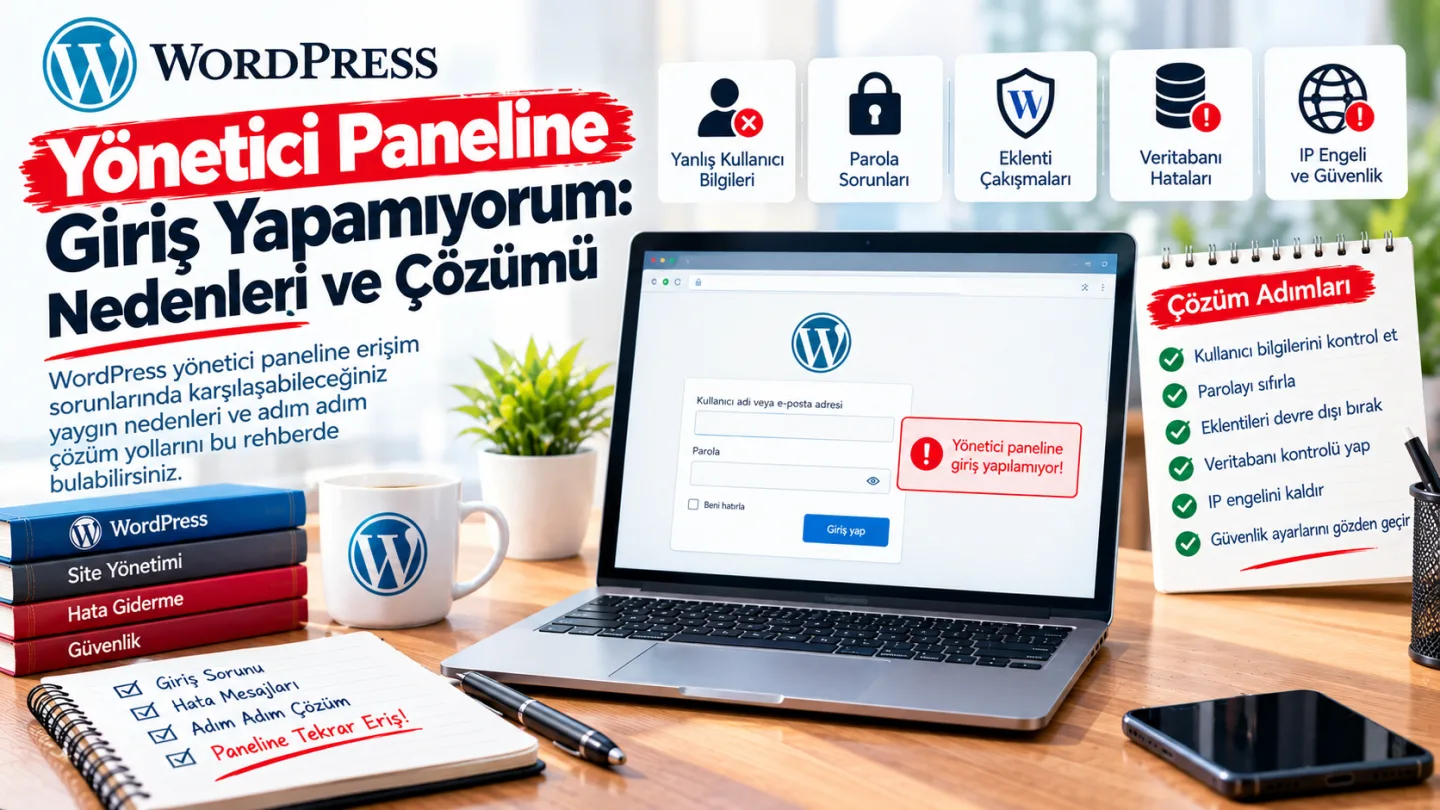
Şifreni yazıyorsun, giriş butonuna basıyorsun ve yine giriş ekranındasın. Hata mesajı bile yok. Ya da "çerezler engellendi" diyor, oysa çerezler açık.
Panele girememek diğer hatalardan daha sinir bozucu, çünkü sorunu çözmek için kullanacağın araç da o panelin içinde. Ama neredeyse her senaryonun paneli kullanmadan bir çözümü var.
Aşağıda sekiz farklı senaryo ve her biri için ne yapman gerektiği var. Kendi durumuna uyanı bul.
Önce: hangi senaryodasın?
| Yaşadığın | Git |
|---|---|
| Giriş ekranına geri dönüyorum, hata yok | Senaryo 1 |
| "Çerezler engellendi" hatası alıyorum | Senaryo 2 |
| Şifremi unuttum, sıfırlama maili gelmiyor | Senaryo 3 |
| "Geçersiz kullanıcı adı" diyor | Senaryo 4 |
| Çok fazla deneme yaptım, engellendim | Senaryo 5 |
| Giriş sayfası hiç açılmıyor / boş geliyor | Senaryo 6 |
| Giriş yapıyorum ama başka yere yönleniyorum | Senaryo 7 |
| Giriş adresini değiştirmiştim, hatırlamıyorum | Senaryo 8 |
Senaryo 1: Giriş ekranına geri dönüyorum (giriş döngüsü)
Şifre doğru, hata mesajı yok, ama sayfa yenilenip yine giriş ekranı geliyor. En yaygın senaryo.
Sırayla dene:
- Tarayıcı çerezlerini ve önbelleğini temizle. Sonra gizli sekmede dene. Çoğu vaka burada çözülüyor.
- Farklı tarayıcı dene. Chrome'da olmuyorsa Firefox'ta dene; sorun tarayıcıya özgü olabilir.
- Site adresi ayarını kontrol et. WordPress adresi ile Site adresi farklıysa (biri
wwwile biriwwwolmadan, ya da birihttpbirihttps) oturum kurulamıyor. Panele giremediğin için bunuwp-config.phpdosyasından zorlayabilirsin:
Adresi tarayıcıda göründüğü şekliyle yaz.define( 'WP_HOME', 'https://siteniz.com' ); define( 'WP_SITEURL', 'https://siteniz.com' ); - Eklentileri devre dışı bırak. FTP ya da hosting dosya yöneticisiyle
wp-content/pluginsklasörünün adınıplugins-eskiyap. Giriş yapabildiysen sebep eklentilerden biri. Adı geri alıp tek tek test et. - Temayı değiştir.
wp-content/themesiçindeki aktif temanın klasör adını değiştir; WordPress varsayılan temaya düşer.
Senaryo 2: "Çerezler engellendi" hatası
WordPress oturumu çerezle tutuyor. Bu hata, çerezin kurulamadığı anlamına geliyor.
- Tarayıcıda çerezlerin açık olduğunu kontrol et.
- Tarayıcı çerezlerini temizle, gizli sekmede dene.
- Reklam engelleyici ve gizlilik eklentilerini geçici kapat.
- Site adresi ayarını kontrol et (Senaryo 1, madde 3) —
wwwtutarsızlığı bu hatanın klasik sebebi. - Güvenlik eklentilerini FTP ile devre dışı bırakıp dene.
Senaryo 3: Şifre sıfırlama maili gelmiyor
Çok yaygın bir sorun. Sebebi genellikle şifre değil, sunucunun e-posta gönderememesi.
Önce: Spam klasörüne bak.
Gelmemişse şifreyi veritabanından değiştirebilirsin:
- Hosting panelinde phpMyAdmin'i aç.
- Sitenin veritabanını seç. Hangisi olduğunu bilmiyorsan
wp-config.phpdosyasındakiDB_NAMEsatırına bak. wp_userstablosunu aç. (Önek farklı olabilir:xyz_usersgibi.)- Kendi kullanıcı satırını bul, Düzenle'ye bas.
user_passalanına yeni şifreni yaz.- Aynı satırdaki Fonksiyon açılır menüsünden MD5'i seç. Bu adım zorunlu — seçmezsen şifre düz metin kaydolur ve çalışmaz.
- Kaydet ve giriş yapmayı dene.
Not: Veritabanında değişiklik yapmadan önce yedek al — yedek alma rehberi.
Kalıcı çözüm: WordPress'in varsayılan e-posta fonksiyonu birçok sunucuda güvenilir çalışmıyor. Bir SMTP eklentisi kurup e-postaları gerçek bir posta sunucusundan göndermek hem bu sorunu hem iletişim formu mesajlarının ulaşmamasını çözüyor.
Adım adım kurulum: WordPress e-posta gönderilmiyor.
Senaryo 4: "Geçersiz kullanıcı adı" hatası
Kullanıcı adını yanlış hatırlıyor olabilirsin — ya da hesap silinmiş olabilir.
- E-posta adresinle dene. WordPress e-posta ile de giriş kabul ediyor.
- Kullanıcı adını veritabanından öğren. phpMyAdmin →
wp_userstablosu →user_loginsütunu. - Hesabın listede yoksa silinmiş demektir. Bu, saldırı belirtisi olabilir — virüs temizleme rehberimize bak.
Yeni yönetici hesabı oluşturma
Hiçbir hesaba erişemiyorsan, FTP ile temanın functions.php dosyasına geçici bir kod ekleyerek yeni yönetici oluşturabilirsin. Bu ileri seviye bir işlem ve dosyayı bozma riski taşıyor; emin değilsen hosting desteğinden yardım iste.
Senaryo 5: Çok fazla deneme yaptım, engellendim
Güvenlik eklentisi IP adresini geçici olarak engellemiş olabilir.
- Bekle. Engeller genellikle 15-60 dakika sonra kalkıyor.
- Farklı ağdan dene. Mobil veriye geçmek IP adresini değiştiriyor.
- Güvenlik eklentisini devre dışı bırak. FTP ile ilgili eklentinin klasör adını değiştir.
Giriş güvenliğinin doğru kurulumu için: WordPress güvenlik rehberi.
Senaryo 6: Giriş sayfası hiç açılmıyor
/wp-admin adresine gittiğinde beyaz ekran, hata mesajı ya da 404 alıyorsan sorun girişte değil, sitenin genelinde.
| Gördüğün | Git |
|---|---|
| Bomboş beyaz ekran | Beyaz ekran çözümü |
| "Sitenizde kritik bir hata oluştu" | Kritik hata çözümü |
| "Veritabanı bağlantısı kurulamadı" | Veritabanı hatası çözümü |
| 500 Internal Server Error | 500 hatası çözümü |
| 404 / sayfa bulunamadı | 404 hatası çözümü |
| "Kısa süreliğine planlı bakım..." | Bakım modu çözümü |
Senaryo 7: Giriş yapıyorum ama başka yere yönleniyorum
Bu senaryoda dikkatli ol. İki ihtimal var:
1. Bir eklenti giriş sonrası yönlendirme yapıyor. Üyelik, e-ticaret ve bazı güvenlik eklentileri girişten sonra kullanıcıyı farklı bir sayfaya gönderiyor. Eklentileri FTP ile devre dışı bırakıp test et.
2. Site saldırıya uğramış olabilir. Özellikle bilmediğin bir dış siteye yönlendiriliyorsan bu ciddi bir belirti. Diğer belirtileri de kontrol et: tanımadığın yönetici hesapları, sayfalarda olmayan linkler, arama sonuçlarında alakasız başlıklar.
Şüpheleniyorsan: WordPress virüs temizleme rehberi.
Senaryo 8: Giriş adresini değiştirmiştim
Güvenlik için /wp-admin yerine özel bir adres tanımladıysan ve unuttuysan:
- Adresi tanımlayan eklentiyi FTP ile devre dışı bırak (
wp-content/pluginsiçindeki klasör adını değiştir). Giriş adresi varsayılana döner. - Ya da phpMyAdmin'de
wp_optionstablosunda o eklentinin kaydını arayarak adresi görebilirsin.
Hiçbiri işe yaramadıysa
- Hosting desteğine yaz. Sunucu hata kayıtlarına sadece onlar bakabiliyor ve gerçek sebep çoğu zaman orada.
- Yedeğine dön. Sorunun ne zaman başladığını biliyorsan en hızlı çözüm — yedek yükleme adımları.
- Saldırı ihtimalini değerlendir. Panelden aniden atılmak ve girememek, hacklenmenin klasik belirtilerinden — virüs temizleme rehberi.
Tekrar yaşamamak için
- FTP veya hosting paneli bilgilerini elinin altında tut. Panele giremediğinde tek kapın o.
- İkinci bir yönetici hesabı oluştur. Farklı bir e-posta adresiyle. Bir hesaba erişemediğinde diğeri kurtarıyor.
- SMTP kur. Şifre sıfırlama e-postalarının gerçekten ulaşmasını sağlar.
- Şifre yöneticisi kullan. Hem güçlü şifre hem unutmama.
- İki faktörlü doğrulamayı aç ama kurtarma kodlarını güvenli bir yere kaydet.
- Yönetici e-posta adresini güncel tut. Ayarlar → Genel bölümündeki adres erişebildiğin bir adres olmalı.
Sık sorulan sorular
WordPress paneline neden giriş yapamıyorum?
En yaygın sebepler: tarayıcı çerezleri, eklenti çakışması, site adresi ayarındaki tutarsızlık ve güvenlik eklentisinin IP engellemesi.
Şifre sıfırlama maili gelmiyor, ne yapmalıyım?
Önce spam klasörüne bak. Gelmemişse şifreyi phpMyAdmin üzerinden wp_users tablosundan değiştirebilirsin — user_pass alanına yazarken Fonksiyon menüsünden MD5 seçmeyi unutma.
Panele giremiyorum, eklentileri nasıl kapatırım?
FTP ya da hosting dosya yöneticisiyle wp-content/plugins klasörünün adını değiştir. WordPress eklentileri bulamayınca hepsini devre dışı sayar.
Kullanıcı adımı unuttum, nereden öğrenirim?
phpMyAdmin'de wp_users tablosundaki user_login sütununda yazıyor. E-posta adresinle de giriş yapabilirsin.
Giriş yapınca başka siteye yönleniyorum, normal mi?
Değil. Bir eklenti kaynaklı olabilir ama dış bir siteye yönlendiriliyorsan büyük ihtimalle site saldırıya uğramış demektir.
Çok deneme yaptım ve engellendim, ne kadar sürer?
Güvenlik eklentisinin ayarına göre değişiyor, genellikle 15-60 dakika. Beklemek istemiyorsan eklentiyi FTP ile devre dışı bırakabilirsin.
wp_users tablosunda şifreyi değiştirdim ama çalışmıyor?
Fonksiyon menüsünden MD5 seçmemiş olabilirsin. Bu seçilmeden şifre düz metin olarak kaydoluyor ve WordPress kabul etmiyor.
Sonuç
Panele girememek genellikle üç şeyden biri: çerez, eklenti ya da site adresi ayarı. Sırayla dene — çerezleri temizle, eklentileri FTP ile kapat, adres ayarını wp-config.php üzerinden zorla.
Bu üçü çözmezse hata girişte değil sitenin genelindedir; hangi mesajı aldığına göre WordPress hataları rehberimizden doğru yazıya geçebilirsin.